
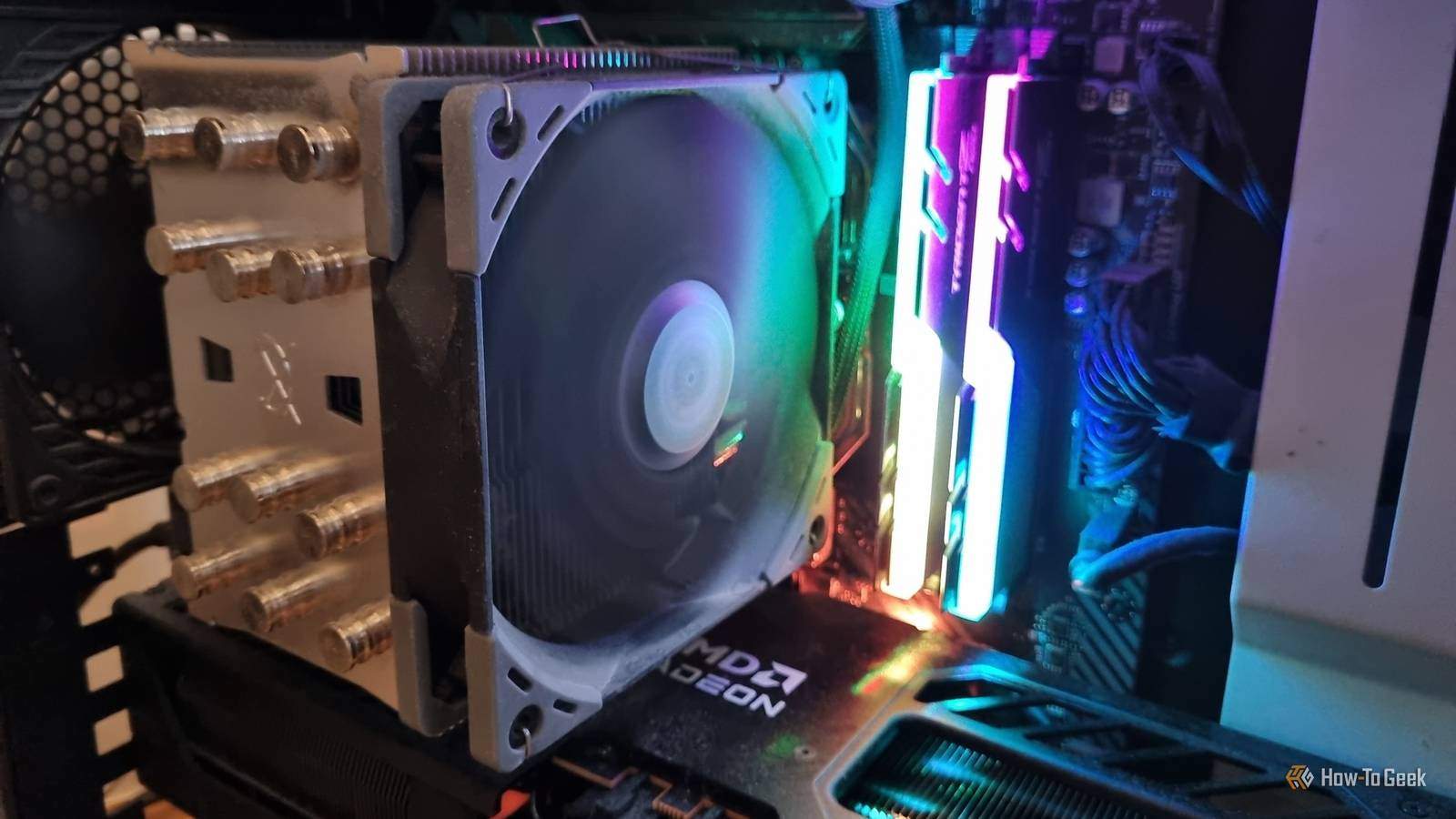
Durante años, estuve buscando una aplicación que me permitiera administrar todos los ventiladores de la carcasa de mi PC desde un solo lugar y vincular la velocidad del ventilador de la carcasa con la temperatura de la GPU. Hace unos cinco años lo encontré. Desde entonces, Fan Control ha sido un elemento básico en mi PC. Se lo recomiendo a todos los que necesiten una aplicación de gestión de fans.
La gestión de ventiladores en PC con Windows deja mucho que desear
Después de construir una nueva PC a finales de 2020, me di cuenta de que no podía dejar que la temperatura de mi GPU dictara la velocidad de los ventiladores de mi caja. Probé un par de aplicaciones de administración de ventiladores que conocía, pero ninguna me permitió crear una curva de ventilador de carcasa personalizada con la temperatura de la GPU como factor desencadenante. Solo pude vincular la velocidad de los ventiladores de mi caja con la temperatura de la CPU o de la placa base.
Como también podía hacer eso en el BIOS, eliminé las aplicaciones, fui al BIOS y creé una curva de ventilador de caja personalizada basada en la temperatura de la CPU. Esto funcionó bien, pero no era lo que necesitaba. Quería vincular los ventiladores de mi carcasa a las térmicas de la GPU para que solo aumentaran cuando la tarjeta gráfica esté bajo carga, lo que más o menos ocurre solo cuando se juega.


Por otro lado, vincular las RPM del ventilador de la caja con las temperaturas térmicas de la CPU está lejos de ser ideal, ya que una variedad de tareas pueden forzar temporalmente la CPU y, a su vez, aumentar el rendimiento de los ventiladores de la caja. Por ejemplo, abría mi navegador, la temperatura de mi CPU aumentaba y los ventiladores de la carcasa se disparaban. Luego abría un montón de pestañas y los ventiladores volvían a hacer ruido. El proceso se repetiría una y otra vez a lo largo del día al abrir y utilizar programas, abrir nuevas pestañas del navegador y realizar cualquier acción que exija esfuerzo a la CPU.
Esto me estaba poniendo de los nervios porque quería que los fanáticos del caso estuvieran en silencio la mayor parte del tiempo, y solo aumentaran durante el juego. Así que me metí en la web para intentar encontrar una aplicación que admitiera esa función. Después de una búsqueda sorprendentemente breve, encontré una aplicación de código abierto relativamente nueva, Fan Control. Era todo lo que había estado buscando.
El control del ventilador es fácil de usar pero está repleto de funciones
A finales de 2020, Fan Control estaba prácticamente recién salido del horno. La versión inicial fue lanzada en junio del mismo año. A pesar de la escasez de funciones en ese momento, la aplicación me permitió crear una curva de ventilador de carcasa personalizada basada en disparadores que vinculaba su velocidad con la temperatura de la GPU. Eso era prácticamente todo lo que había estado buscando.


En los años transcurridos, Fan Control ha adquirido un montón de funciones valiosas. Hoy en día, es la solución definitiva de gestión de ventiladores para PC con Windows. Admite un montón de curvas de ventilador diferentes, permite un control muy detallado de cada ventilador dentro de su gabinete, tiene una configuración sencilla, es fácil de usar y está repleto de funciones.
Puede crear siete tipos diferentes de curvas de ventilador, controlar manualmente sus ventiladores con controles deslizantes y utilizar varios sensores de temperatura diferentes como fuentes para curvas de ventilador personalizadas.


Fan Control admite múltiples sensores de CPU y GPU, así como sensores térmicos VRM, RAM, SSD e incluso PSU si posee una PSU Corsair.


La aplicación le permite combinar diferentes sensores térmicos en una única fuente de curva de ventilador personalizada, o incluir varias curvas de ventilador existentes como fuentes múltiples para una nueva curva de ventilador personalizada.
Por ejemplo, puede crear una curva de ventilador de carcasa personalizada que utilice las curvas de ventilador de CPU y GPU como fuentes. Luego puede configurar la fuente activa para que sea la que tenga la carga más alta, permitiendo así que los ventiladores de su caja igualen la velocidad de la GPU o la CPU, cualquiera que esté bajo una carga más alta en un momento dado.


También puede crear archivos de sensores personalizados y cargarlos en la aplicación, instalar complementos de terceros, exportar las configuraciones de sus ventiladores y usarlos en una PC diferente con el mismo diseño de ventilador, y mucho más.
Cuando se trata de editar curvas de ventilador personalizadas, puede modificar un montón de variables: sensores que activan la activación del ventilador, tiempo de respuesta (la cantidad de tiempo después del cual la velocidad del ventilador aumenta o disminuye), histéresis (la diferencia de temperatura después de la cual la velocidad del ventilador aumenta o disminuye), velocidad del ventilador en RPM y porcentaje, la cantidad de pasos en curvas de ventilador basadas en gráficos, y más.


La aplicación admite ventiladores de CPU, GPU y carcasa, AIO e incluso ventiladores pequeños que se encuentran en los disipadores de calor SSD M.2 activos. Siempre que conectes el ventilador a uno de los cabezales de ventilador de tu placa base, podrás controlarlo. En resumen, Fan Control debería reconocer y controlar cada ventilador que tenga dentro de su caja.
Fan Control también incluye temas personalizados, utiliza el software de código abierto LibreHardwareMonitor como backend, le permite cambiar el nombre de cada sensor térmico y es de uso completamente gratuito. En resumen, está repleto de funciones y no me gustaría que fuera de otra manera.
El procedimiento de configuración del control del ventilador es muy sencillo
Tener acceso a tal montaña de funciones puede parecer desalentador, especialmente si solo desea hacer coincidir la velocidad del ventilador de la carcasa con la temperatura de la GPU, como lo hice yo. Afortunadamente, el procedimiento de configuración del control del ventilador es bastante sencillo.
Primero, descargue la última versión de la aplicación desde la página de descarga de la aplicación. Se recomienda descargar el instalador «.NET 8.0» si está ejecutando Windows 11, ya que está basado en la última versión de .NET Framework. No dudes en descargar el instalador «.NET 4.8» si estás ejecutando una versión anterior de Windows que no es compatible con la última versión de .NET Framework.


Windows podría advertirle que no instale la aplicación; simplemente haga clic en «Más información» y luego haga clic en el botón «Ejecutar de todos modos». Una vez que instales la aplicación, ábrela. Ahora puede leer el CLUF o simplemente hacer clic en el botón «Aceptar».
A continuación, la aplicación le preguntará si desea ejecutar una configuración asistida. Recomiendo hacerlo.


Ahora puede elegir qué sensores desea utilizar. Si posee una GPU NVIDIA y desea crear una curva de ventilador personalizada para ella, asegúrese de marcar las casillas «NVAPI» y «NVIDIA 0% anulación de curva de hardware». Si posee una GPU RDNA AMD, marque la casilla de verificación «AMD ADLX». A continuación, haga clic en «Aceptar» para continuar.


Ahora deje que la aplicación detecte y vincule los sensores de control del ventilador con los sensores de velocidad adecuados. Tus fans aumentarán al máximo, pero eso es normal. Esto puede llevar un tiempo porque Fan Control probará cada encabezado de ventilador que se encuentre en su placa base, así como los ventiladores de su GPU.
A continuación, es hora de realizar la calibración automática del ventilador, durante la cual cada ventilador volverá a subir al 100%. Este paso finalizará en unos minutos, justo después de que Fan Control termine de calibrar los ventiladores que detectó. Si los ventiladores de su caja están conectados en cadena, Fan Control los mostrará como un solo ventilador, ya que solo usan un único encabezado de ventilador.


Ahora puedes probar los fans que han sido detectados y nombrar cada uno. Dado que mis dos ventiladores de caja están conectados en cadena a un solo encabezado de ventilador, aparecen como un solo ventilador. Si los ventiladores de su caja están conectados individualmente a la placa base, ajuste el control deslizante de cada ventilador y verifique cuál aumenta o disminuye. Una vez que identifiques cuál es cuál, nómbralos en consecuencia. Puedes cambiar el nombre de los fans como quieras.
Una vez que haya terminado, haga clic en «Aceptar».


Luego, la aplicación le pedirá que ajuste algunas configuraciones más, como el comportamiento de inicio, ¡y listo! Ahora puedes crear curvas de ventilador personalizadas, probar más cada ventilador y hacer lo que quieras.
Personalmente, estoy usando dos curvas de abanico personalizadas. La primera es una curva plana del ventilador de la CPU establecida en el 80%, lo que significa que el ventilador de mi CPU siempre funciona al 80% de su velocidad máxima. La segunda curva es una curva del ventilador de la caja con el sensor de punto de acceso de la GPU seleccionado como fuente. Cuando el punto de acceso de la GPU está por debajo de los 50 grados Celsius, los dos ventiladores de la carcasa funcionan a 600 RPM y son inaudibles. Una vez que la GPU está bajo carga y su punto de acceso alcanza los 60 grados Celsius, los ventiladores de la caja aumentan hasta 1200 RPM.


No creé una curva de ventilador de GPU personalizada porque la predeterminada funciona bastante bien.
Si bien crear curvas de abanico personalizadas es relativamente sencillo, puedes ver el video de JayzTwoCents si necesitas un tutorial sobre cómo crear y modificar diferentes curvas de abanico.
Si desea un video tutorial detallado, el canal de YouTube de Onslaught PC ha creado un impresionante tutorial de más de una hora de duración que cubre todo lo posible que puede hacer en Fan Control.
En mi opinión, Fan Control es el software de gestión de ventiladores definitivo para Windows. Lo más impresionante de esto es que un solo desarrollador ha creado una aplicación que está a años luz de lo que ofrecen las marcas de renombre en el espacio de los fanáticos de las PC, como Corsair y Lian Li.
Fan Control funciona muy bien en prácticamente todas las PC con Windows, recibe actualizaciones periódicas (la última versión en el momento de escribir este artículo es 245) y es una de las mejores aplicaciones de código abierto para Windows. Lo recomiendo de todo corazón a todos los propietarios de PC que quieran controlar los ventiladores de su sistema, ya sea creando una curva de ventilador simple donde la temperatura de la GPU controla la velocidad de los ventiladores de la carcasa o configurando un sistema integral de control de ventilador con un montón de curvas personalizadas que cubren cada escenario.