
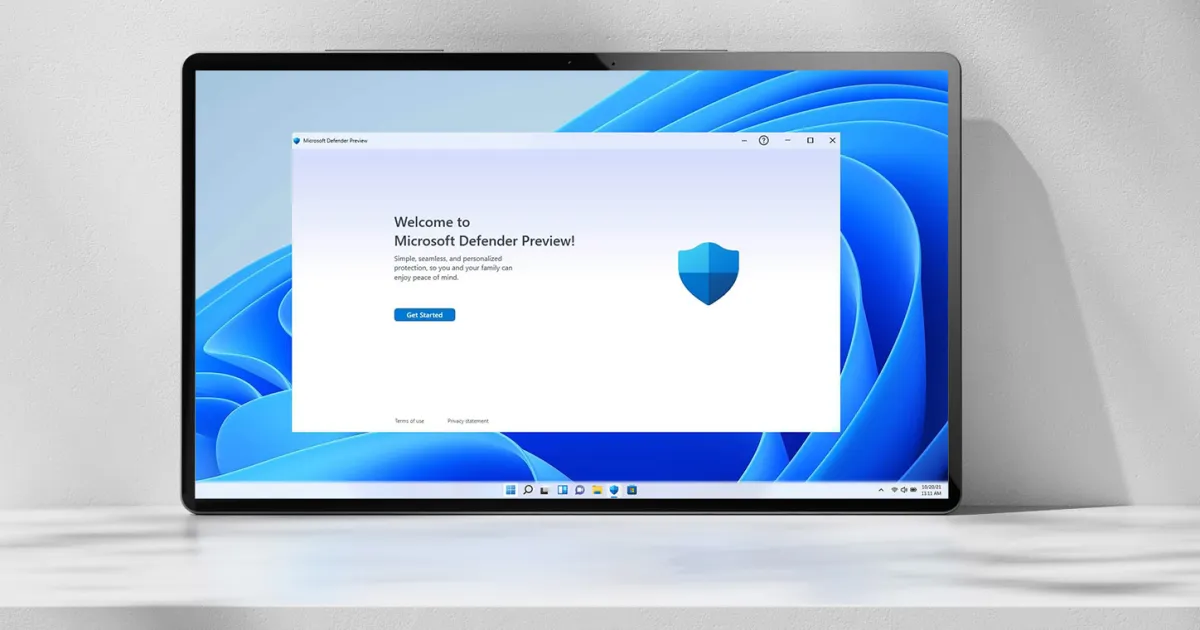
En el mundo digital moderno, la seguridad de los sistemas operativos es más importante que nunca. Microsoft tomó esta conciencia con su sistema operativo más nuevo. ventanas 11 dio un paso más con. Windows 11 cumple con los requisitos de hardware obligatorios (especialmente Módulo de plataforma confiable: TPM 2.0) y funciones de seguridad avanzadas habilitadas de forma predeterminada. En este artículo, explicaremos cómo maximizar la protección de su computadora contra las amenazas cibernéticas. Configuración de seguridad de Windows 11 Examinaremos en detalle los 15 cambios más críticos que puede realizar y las configuraciones que necesita habilitar. Esta guía tiene como objetivo maximizar su seguridad digital brindándole los pasos concretos que debe seguir para garantizar la integridad de sus datos y sistemas personales. Este contenido ha sido creado en base a la documentación de seguridad oficial de Microsoft y opiniones de expertos en el campo de la seguridad cibernética.
¿Por qué Windows 11 es más seguro que las versiones anteriores?
La arquitectura de seguridad de Windows 11 se basa en el uso obligatorio de tecnologías de virtualización y seguridad basadas en hardware. Configuración de seguridad de Windows 11 y su estructura incluye innovaciones diseñadas para proteger el núcleo del sistema operativo del malware. Al comienzo de estas innovaciones se encuentra la característica de Windows 11 que todo dispositivo moderno con Windows 11 debería tener. TPM 2.0 Ya viene el chip. TPM verifica la integridad del sistema y evita que se ejecute malware (especialmente rootkits) durante el arranque almacenando de forma segura las claves de cifrado. Además, Seguridad basada en virtualización (VBS) Y Integridad del código protegido del hipervisor (HVCI) Funciones como crear un espacio seguro en la memoria, aislar procesos críticos del sistema y verificar constantemente la integridad de las unidades. Estos requisitos obligatorios hacen que Windows 11 sea significativamente más seguro que Windows 10, incluso desde el primer momento.
Configuración de seguridad básica de Windows 11 para una máxima protección
Proteger su ordenador contra las ciberamenazas de la mejor manera posible no significa conformarse únicamente con la configuración predeterminada del sistema operativo. Los usuarios deben prestar atención activamente y algunos Configuración de seguridad de Windows 11 necesita hacerle cambios. Los siguientes pasos son clave para mantener una higiene de seguridad básica y fortalecer su sistema contra las amenazas actuales.
1. Mantenga siempre actualizado su sistema
Las actualizaciones de Windows no solo traen nuevas funciones sino que también parchean las vulnerabilidades detectadas. Microsoft protege su sistema con parches de seguridad mensuales que publica periódicamente. Configuración de seguridad de Windows 11 En él, es absolutamente imprescindible garantizar que las actualizaciones se descarguen e instalen automáticamente. Para buscar actualizaciones manualmente Configuración > Actualización de Windows Debes seguir la ruta y comprobar si hay actualizaciones. Un sistema obsoleto será vulnerable a vulnerabilidades conocidas.
2. Utilice contraseñas seguras e inicios de sesión biométricos
Proteger su cuenta es el primer paso para evitar el acceso no autorizado. No basta con utilizar una contraseña; Su contraseña debe ser segura (con letras mayúsculas/minúsculas, números y caracteres especiales). Aún mejor, Windows Hola usando Huella Dactilar o Reconocimiento Facial Para habilitar métodos de autenticación biométrica como. Esto proporciona facilidad de uso y crea una capa adicional de seguridad en caso de que le roben su contraseña. Estas configuraciones Configuración > Cuentas > Opciones de inicio de sesión Puede encontrarlo y configurarlo a continuación.
3.Asegúrese de que Windows Defender esté funcionando completamente
Windows 11 con solución de seguridad integrada Antivirus de Microsoft Defender Viene con. Esta herramienta fortalece su defensa contra malware, ransomware y otras amenazas brindando protección en tiempo real. Asegúrese de que Defender esté activo y que todas las opciones de protección (especialmente Protección en tiempo real Y Protección basada en la nube) para comprobar que está encendido Seguridad de Windows > Protección contra virus y amenazas > Administrar configuración Ir a la sección. Nunca debes desactivar Defender porque esto deja tu computadora vulnerable.
4. Verifique VBS y HVCI
Seguridad basada en virtualización (VBS) Y Integridad del código protegido del hipervisor (HVCI)es una característica de seguridad clave de Windows 11 y protege el núcleo del sistema del malware. Si bien están habilitados de forma predeterminada en la mayoría de los sistemas nuevos, es posible que estén desactivados en CPU más antiguas o en configuraciones personalizadas. Para comprobar y activar Seguridad de Windows > Seguridad del dispositivo > Aislamiento del kernel sigue tu camino y Integridad de la memoria Active la configuración. Aunque estas funciones tienen un pequeño impacto en el rendimiento, el aumento de seguridad que proporcionan merece la pena.
5. Habilite el arranque seguro UEFI
Secure Boot garantiza que su computadora solo se inicie con software firmado por fabricantes confiables. Esta es una defensa crítica contra el malware (bootkits) que comienza a ejecutarse antes de que se cargue el sistema operativo. Esta configuración generalmente se encuentra en la interfaz BIOS/UEFI. Ingrese al BIOS presionando una tecla específica (generalmente F2, F10, F12 o Eliminar) mientras reinicia su computadora, bota o Seguridad bajo pestaña Arranque seguro encontrar la configuración y activar Establecer en .
Aplicaciones y configuraciones de seguridad avanzadas de Windows 11
Yendo más allá de la configuración básica, Configuración de seguridad de Windows 11Puedes hacerlo aún más personalizado y poderoso. Estos pasos avanzados son especialmente importantes para los usuarios que trabajan con datos confidenciales o comparten su computadora con más de una persona.
6. Utilice una cuenta de usuario estándar
En lugar de cuenta de administrador para uso diario Cuenta de usuario estándar Usarlo es uno de los pasos más importantes en términos de seguridad. Los usuarios estándar deben ingresar la contraseña de Administrador cuando quieran realizar cambios importantes en el sistema (por ejemplo, instalar un nuevo programa o cambiar configuraciones críticas del sistema). Esto restringe el acceso irrestricto del malware al sistema y su capacidad de causar daños. Esta configuración Configuración > Cuentas > Otros usuarios Puede hacerlo creando una nueva cuenta estándar o cambiando el tipo de su cuenta existente.
7. Verifique el nivel de control de cuentas de usuario (UAC)
El Control de cuentas de usuario (UAC) es una importante herramienta de seguridad que le alerta cuando una aplicación intenta realizar cambios a nivel de administrador. Establezca el nivel de UAC en el valor recomendado (Sólo me notifican cuando las aplicaciones intentan realizar cambios en mi computadora) o superior. en la barra de búsqueda “control de cuentas de usuario” Puede acceder rápidamente a estas configuraciones y verificar el nivel escribiendo. Desactivar UAC compromete seriamente la seguridad de su sistema.
8. Habilite el bloqueo dinámico
Bloqueo dinámicoes una característica de seguridad que bloquea automáticamente su dispositivo cuando se aleja de su computadora. Esto es especialmente útil para quienes trabajan en espacios públicos u oficinas compartidas. Para usar Dynamic Lock, empareje su teléfono inteligente con su computadora a través de Bluetooth. Detrás Configuración > Cuentas > Opciones de inicio de sesión siguiendo tu camino Bloqueo dinámico en la sección «Deja que Windows bloquee automáticamente tu dispositivo cuando no estés» Marque la opción. Esta función se activa cuando se sale del alcance de la señal del dispositivo Bluetooth emparejado con su dispositivo.
9. Cifre sus unidades con BitLocker
El cifrado de unidades es la forma más eficaz de proteger sus datos en caso de robo o pérdida de su computadora. BitLockerEstá integrado en las ediciones Windows 11 Pro y Enterprise y cifra todo el disco. Gracias a este cifrado, una persona no autorizada no puede acceder a los datos aunque inserte el disco en otro dispositivo. Para habilitar BitLocker Configuración > Almacenamiento > Configuración avanzada de almacenamiento > Discos y volúmenes siga la ruta, seleccione el volumen que desea cifrar y Activar BitLocker Haga clic para completar los pasos para guardar su clave de recuperación. Este es un punto crítico Configuración de seguridad de Windows 11es.
10. Verifique y configure su firewall
Cortafuegos de WindowsDesempeña un papel vital en la prevención del acceso no autorizado a la red. Asegúrese de que su firewall esté habilitado para todos los perfiles de red (Dominio, Privado y Público). Seguridad de Windows > Firewall y protección de red Ir a la sección. Para usuarios avanzados, Permitir una aplicación a través del Firewall Administrar el acceso a Internet solo para aplicaciones en las que confía a través de la opción proporciona una capa adicional de control. Tener un firewall abierto es su principal línea de defensa contra amenazas externas.
11. Active Buscar mi dispositivo
En caso de que le roben o pierda su dispositivo Encontrar mi dispositivo La función le permite rastrear su última ubicación. Esta función requiere que los servicios de ubicación de su dispositivo estén activados. Configuración > Privacidad y seguridad > Buscar mi dispositivo Siga el camino y habilite esta configuración. Esta es una herramienta vital para localizar su dispositivo de forma remota en caso de pérdida. Configuración de seguridad de Windows 11es.
12. Utilice un administrador de contraseñas
La seguridad de sus cuentas en línea es una parte integral de la seguridad general de su sistema. Es obligatorio utilizar contraseñas únicas y seguras para cada sitio web. Software de gestión de contraseñasgenera, almacena y completa automáticamente estas contraseñas complejas de forma segura para usted. Estas herramientas desempeñan un papel fundamental a la hora de evitar que los ciberatacantes accedan a sus cuentas en línea.
13.Haga del uso de VPN un hábito
Especialmente cuando se utilizan redes Wi-Fi públicas y no seguras. Red privada virtual (VPN) Su uso protege su privacidad al cifrar todo su tráfico de Internet. VPN evita que tus datos sean monitoreados por terceros y por tu proveedor de servicios de Internet (ISP). Un buen servicio VPN también te permitirá evitar las restricciones geográficas y navegar de forma anónima.
14. Limitar los permisos de las aplicaciones
Windows 11 le permite administrar los permisos de las aplicaciones de manera similar a los sistemas operativos móviles. aplicaciones Ubicación, cámara, micrófono, historial de comunicaciones o información de cuenta Restringir innecesariamente el acceso a datos confidenciales como Configuración > Privacidad y seguridad > Permisos de aplicaciones Vaya a la sección y desactive el acceso innecesario verificando cuidadosamente qué aplicaciones están permitidas para cada categoría. Este simple paso ahorra significativa privacidad y Configuración de seguridad de Windows 11es.
15. Realice análisis completos periódicos en busca de malware
Aunque Microsoft Defender proporciona protección continua, es posible que periódicamente Escaneo completo Hacerlo puede ayudar a detectar amenazas que pueden haberse pasado por alto o estar profundamente arraigadas. Seguridad de Windows > Protección contra virus y amenazas > Opciones de análisis Seleccione Análisis completo en para echar un vistazo completo a todos los archivos de su computadora. Este proceso puede llevar mucho tiempo, pero es importante para una limpieza profunda. esto es general Configuración de seguridad de Windows 11 es una parte crítica de su estrategia.
Personalice su seguridad de Windows 11
Configuración de seguridad de Windows 11Aunque .com es más potente y ofrece más protección de forma predeterminada que las versiones anteriores, usted tiene la última palabra en cuanto a su seguridad personal. Las actualizaciones de seguridad periódicas, el uso de métodos de inicio de sesión biométricos y seguros, la protección del núcleo del sistema con VBS/HVCI y el cifrado de sus datos con BitLocker son las bases para hacer de su computadora una fortaleza sólida contra las amenazas modernas. Si sigue estos 15 pasos, podrá proteger significativamente su huella digital y minimizar los riesgos cibernéticos. Recuerde, la seguridad es un proceso continuo, no una acción única.