
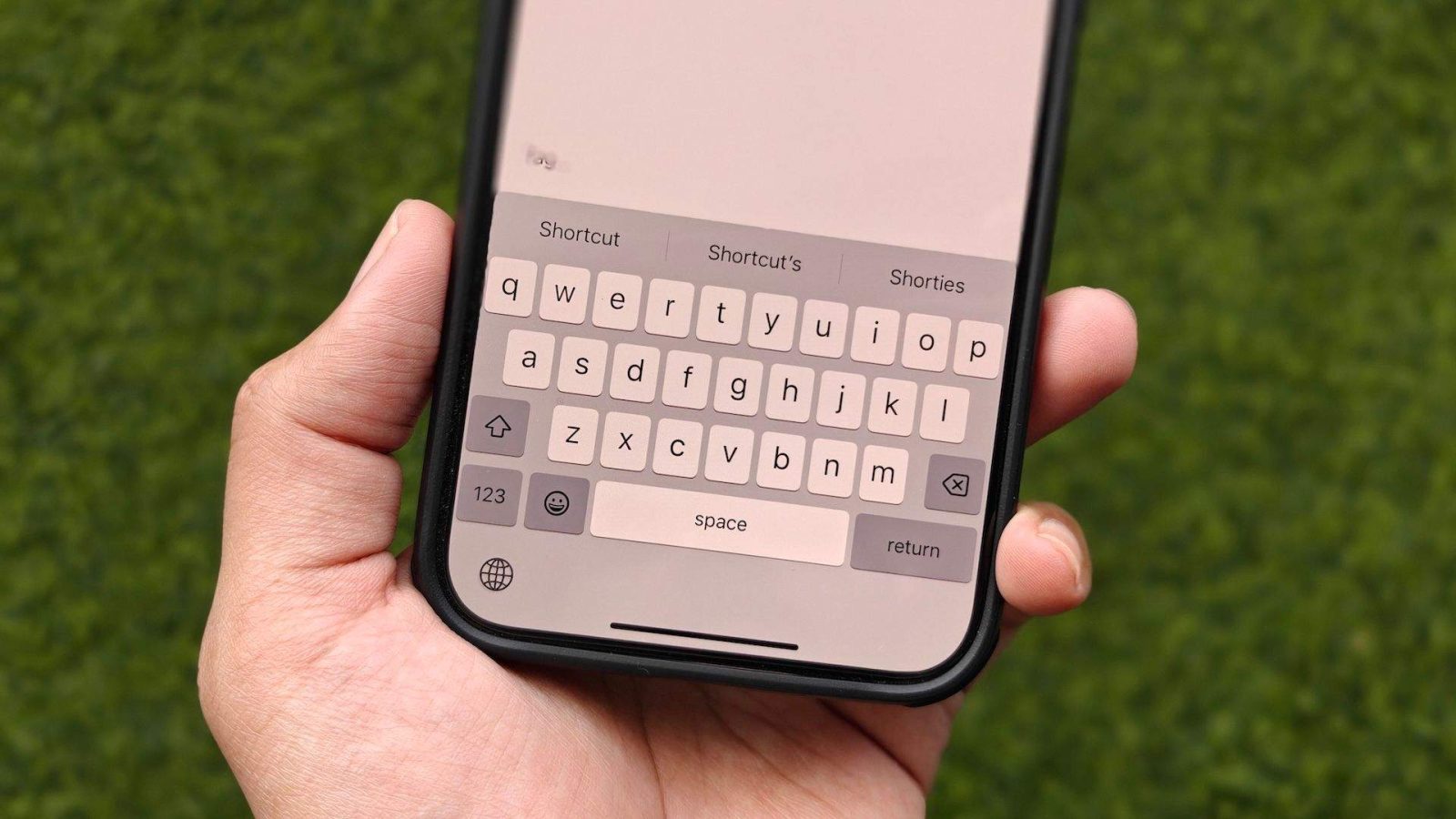
Ser capaz de escribir rápidamente en su iPhone puede hacer que sea más competente en varias tareas, ya sea búsquedas en la web, enviando correos electrónicos o mensajes de texto con amigos o familiares. Dicho esto, no es una habilidad que puedas desarrollar de la noche a la mañana.
Claro, practicar es una excelente manera de mejorar su velocidad de escritura, pero conocer algunos trucos de teclado puede hacer que el proceso sea mucho más suave. Aquí hay algunos trucos ingeniosos que uso para escribir más rápido en un iPhone.
8
Use QuickPath para guardar el tapping
QuickPath es la versión de Typing de deslizamiento de Apple. Con él, puede deslizar sus dedos a través de las letras, en lugar de tocarlas, para formar palabras. Lo encuentro particularmente útil cuando estoy usando mi iPhone con una sola mano.
La función QuickPath está habilitada de forma predeterminada, y usarla es fácil. Primero, mencione el teclado de iPhone en la aplicación donde desea ingresar texto. Luego, coloque su dedo en la primera letra de la palabra y deslícelo sobre las otras letras de la palabra que desea deletrear. Levante el dedo cuando haya terminado, y la función predecirá automáticamente la palabra e ingresará.
Si bien QuickPath generalmente funciona bien, a veces puede no reconocer una palabra correctamente. Puede cambiar a la escritura tradicional de toque, en este caso, para escribir o corregir esa palabra en particular, luego reanudar la escritura de deslizamiento para el resto del texto.
7
Deslice desde la tecla de cambio para escribir rápidamente una letra mayúscula
Cuando desee capitalizar una carta, instintivamente toca la tecla Shift (con una flecha de punta ascendente) en el teclado del iPhone una vez y luego toque la letra deseada. Pero hay un atajo rápido que puede ahorrar estos grifos y ayudarlo a capitalizar una carta más rápido.
Con el teclado abierto, toque la tecla de cambio y deslice su dedo sin levantarla a la letra que desea capitalizar. Levante el dedo y debe ingresar la carta en mayúsculas. El teclado volverá a minúsculas, por lo que puede continuar escribiendo el resto de las letras en la palabra.
Tenga en cuenta que este gesto solo funciona cuando desea capitalizar una sola carta. Para escribir una palabra completa o múltiples palabras en mayúsculas, aún necesitaría tocar dos veces la tecla de cambio para cambiar el teclado a mayúsculas y tocarla nuevamente cuando haya terminado de escribir para volver a minúsculas.
6
Deslice desde la tecla 123 para escribir rápidamente un número o símbolo
Similar al gesto de teclado de cambio para capitalizar rápidamente una letra, el teclado del iPhone tiene otro gesto que hace que los números de escritura y los símbolos sean mucho más eficientes. Puede usarlo para ahorrar el esfuerzo de cambiar entre teclados, que implican múltiples grifos.
Usar este gesto es fácil. Toque la tecla «123» en el teclado, arrastre el dedo sobre el número o símbolo deseado, y suelte. El teclado ingresará el número o símbolo y volverá al teclado alfabético, para que pueda continuar escribiendo.
5
Toque doble la tecla de espacio para agregar un período
Puede usar el atajo de tecla 123 para acceder al teclado del símbolo y escribir rápidamente un período cuando sea necesario. Pero, ¿qué pasa si te digo que hay una manera aún más rápida?
La tecla de espacio en el teclado del iPhone se duplica como una tecla de época cuando la presiona en una sucesión rápida. Entonces, siempre que desee ingresar a un período, toque doble la tecla de espacio y agregará un período. La mejor parte? Sigue el período con un personaje espacial, por lo que no necesita aprovechar el espacio nuevamente y puede continuar escribiendo la siguiente oración.
Si tocar la tecla de espacio no agrega un período, es probable porque el acceso directo está deshabilitado. Dirígete a Configuración> General> Teclado y alterne en la opción «. Atajo» para encenderlo.
4
Gestos de selección de texto maestro
Además de escribir texto más rápido, saber cómo seleccionar el texto rápidamente es otra habilidad importante que debe dominar para convertirse en un mecanógrafo más eficiente. El teclado de iPhone admite muchos gestos de selección de texto que facilitan el proceso y le ahorra tiempo.
- Seleccione una palabra: Toque doble una palabra con un dedo.
- Seleccione un párrafo: Treple-Tap una palabra dentro de un párrafo con un dedo.
- Seleccione un bloque de texto: Doble, mantenga la primera palabra en el bloque, luego mueva los puntos de agarre.
- Mueva el punto de inserción del texto: Toque y mantenga presionado la tecla de espacio y deslice su dedo para mover el icono del cursor de texto.
Puede usar estos gestos cuando desee seleccionar rápidamente el texto para copiar, cortar, pegar o eliminar. Mientras lo hace, también debe dominar los gestos de edición de texto en su iPhone para simplificar esas operaciones.
3
Configure los atajos de reemplazo de texto para ingresar texto con frecuente más rápido
Si con frecuencia escribe fragmentos de texto específicos, como una dirección, su correo electrónico o alguna otra frase, en su iPhone, la función de reemplazo de texto puede facilitar su vida. Con él, puede crear accesos directos para sus frases de texto con frecuencia, luego escribirlas en el campo de texto, y su iPhone los expandirá a sus frases completas.
Para crear un atajo de reemplazo de texto en su iPhone, vaya a Configuración> General> Teclado> Reemplazo de texto y toque el botón «+» en la esquina superior derecha.
Ahora, ingrese la frase para la que está creando el atajo en el campo de frase y el atajo en el campo de acceso directo. Golpea «Guardar» para guardar el atajo.
Una vez hecho esto, usar el atajo de reemplazo de texto es fácil. Escriba el atajo que acaba de configurar y presione la tecla de espacio. El teclado lo expandirá automáticamente a la frase completa en el campo de texto.
2
Use el dictado para ingresar texto con manos libres
Ocasionalmente, hay momentos en los que te sientes flojo y no quieres escribir, o tener las manos ocupadas y no puedes escribir. Aquí es donde la función de dictado en su iPhone es útil, lo que le permite ingresar texto con manos libres.
Para usar el dictado, primero, asegúrese de que esté habilitado. Vaya a Configuración> General> Teclado y altere el interruptor para «Habilitar dictado».
Ahora, regrese a la aplicación donde desea ingresar texto y toque el icono del micrófono en la esquina inferior derecha del teclado. Si se le solicita, otorgue la aplicación acceso a su micrófono.
Una vez que vea el ícono del micrófono en el campo de texto, comience a hablar su texto en el micrófono de su teléfono. Mientras haces esto, verás que las palabras aparecen en la pantalla en tiempo real. Cuando haya terminado de dictar, toque el ícono del micrófono o deje de hablar por unos segundos.
La dictación de voz también admite el formato. Entonces, puede hablar los nombres de los signos de puntuación, como «período», «coma» o «signo de interrogación» para ingresarlos. Del mismo modo, puede decir «nueva línea» o «nuevo párrafo» para comenzar una nueva línea o un párrafo, respectivamente. Puede usar comandos como «seleccionar», «deshacer» y «eliminar eso» para editar el texto que acaba de dictar.
1
Cambiar a Gboard
He usado el teclado de Apple en mi iPhone durante mucho tiempo. Sin embargo, después de darle una toma, reemplacé el teclado de iPhone predeterminado con Gboard, y ha mejorado significativamente mi experiencia de escritura.
Claro, el teclado del iPhone ha recorrido un largo camino, pero todavía no es rival para Gboard. Parte de la razón de esto es que algunas de las características incorporadas, como la tipificación de deslizamiento y el dictado de voz, son notablemente más rápidas y más eficientes en Gboard.
Luego, obtienes algunas características adicionales con el teclado de Google. Esto incluye un acceso rápido a los signos de puntuación, en el que puede presionar durante mucho tiempo la clave del período (.) Para acceder a todos los signos de puntuación y símbolos, e integración GIF para un fácil acceso a pegatinas y GIF.
También me gusta la integración de Gboard de varios servicios de Google (Search, Translate, YouTube, mapas y contactos) en el teclado. Gracias a esto, puede buscar fácilmente algo en línea, encontrar un contacto o traducir texto, entre otras cosas, sin tener que dejar la aplicación actual.
Por último, Gboard ofrece muchas opciones de personalización para personalizar la apariencia del teclado, que no es algo que pueda hacer con el teclado de iPhone incorporado.
Si bien usar estos trucos puede ayudarlo a escribir más rápido en su iPhone, debe dedicar un tiempo y esfuerzo a sentirse cómodo con ellos. Una vez a través, podría escribir de manera rápida y eficiente en su iPhone.