
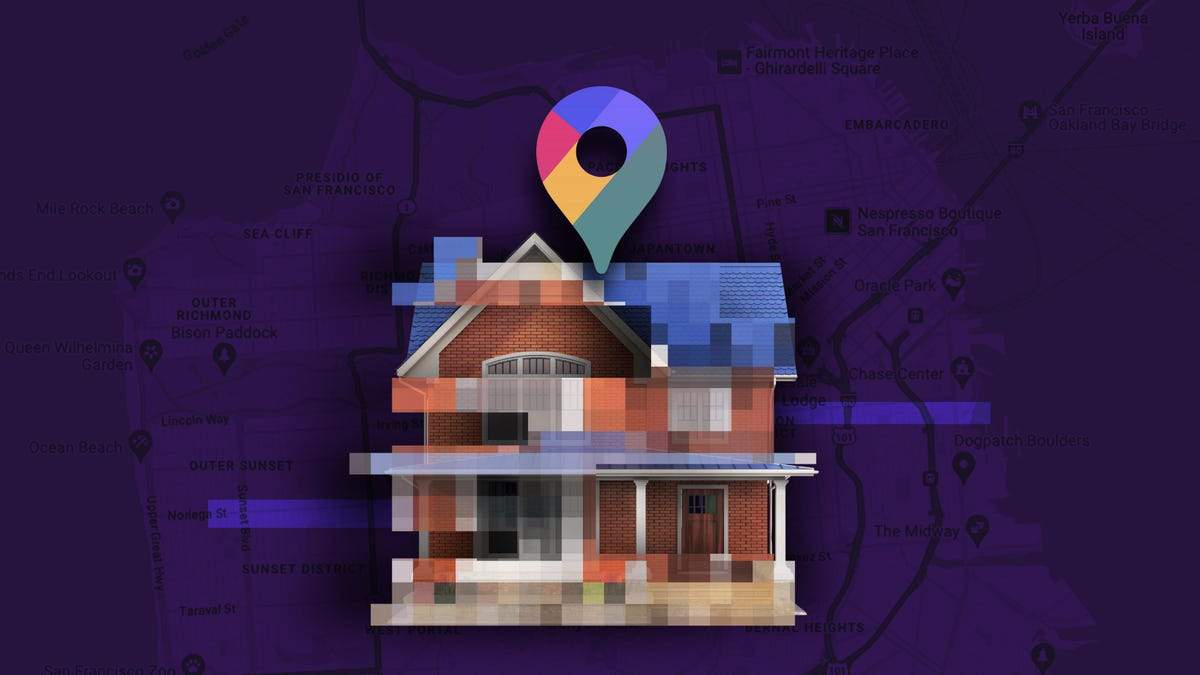
¿Sabía que su hogar podría estar a solo unos clics de cualquier persona con una conexión a Internet?
Gracias a Google Maps y su función de Street View, los extraños prácticamente pueden caminar justo pasando su casa utilizando imágenes capturadas por los autos de cámara de Google. Es una gran herramienta para explorar vecindarios y viajes de planificación, pero también plantea algunas preocupaciones de privacidad reales.
Ese tipo de acceso podría ser explotado por alguien malicioso, que quiera recopilar información sobre su hogar. Esta es la razón por la cual las celebridades a menudo difuminan sus casas en Google Maps, para que los acosadores y ladrones no puedan verlo bien. Y también puede hacer lo mismo para mantener su hogar fuera del mapa virtual.
Si su casa es visible en Street View, es posible que desee considerar tomar este extra para difuminar la vista pública. Aquí está cómo.
Para obtener más información, consulte los consejos esenciales de Google Maps para viajar.
Mira esto: Cómo difuminar su hogar o un objeto en Google Maps
Cómo difuminar su hogar en Google Maps
Deberá hacer esto en su computadora, ya que la función de desenfoque no está disponible en la aplicación Google Maps en iOS o Android. Es accesible a través del navegador web en su dispositivo móvil, pero es bastante difícil de usar, por lo que su mejor opción es un navegador web confiable en su Mac o PC.
En maps.google.com, ingrese la dirección de su casa en la barra de búsqueda en la parte superior derecha, presione el regreso, luego haga clic en la foto de su hogar que aparece.
Haga clic en la foto de su hogar, justo encima de su dirección, en la parte superior izquierda de la página.
A continuación, verá la vista de la calle de su ubicación. Hacer clic Informar un problema en la parte inferior derecha. El texto es súper pequeño, pero está ahí.
Esta es la vista de la calle de su ubicación.
Ahora, depende de usted elegir lo que desea que Google se desenfoque. Usando su mouse, ajuste la vista de la imagen para que su hogar y cualquier otra cosa que desee desenfoque esté contenido dentro de la caja roja y negra. Use su cursor para moverse y los botones más y menos para acercarse y salir, respectivamente.
Si desea difuminar más de lo que está en la caja roja y negra, use el botón + para acercarse.
Una vez que haya terminado de ajustar la imagen, elija lo que está solicitando para difuminar debajo:
- Una cara
- Tu hogar
- Coche/placa
- Un objeto diferente
Se le pedirá que dé un poco más de detalle sobre lo que quiere exactamente borrosa, en caso de que la imagen esté ocupada con varios autos, personas y otros objetos.
Además, tenga en cuenta que lo que selecciona es exactamente lo que desea. Google advierte que una vez que difumina algo en Street View, está borrosado de forma permanente.
Finalmente, ingrese su correo electrónico (esto se requiere), verifique el captcha (si es necesario) y haga clic en Entregar.
Debe proporcionar información adicional sobre lo que desea difuminar, así que sea minucioso.
Luego debe recibir un correo electrónico de Google que diga que revisará su informe y le responderá una vez que la solicitud sea denegada o aprobada. Puede recibir más correos electrónicos de Google solicitando más información sobre su solicitud. Google no ofrece ninguna información sobre cuánto tiempo llevará su solicitud para procesar, así que esté atento a otros correos electrónicos.
Para obtener más información, eche un vistazo interno a cómo Google construyó una vista inmersiva para los mapas.