
Si está aburrido o no satisfecho con las recomendaciones de que Netflix ha estado sirviendo, y cree que ya no representan qué contenido está tratando de descubrir, hay algunas cosas que puede hacer para animar las cosas y encontrar algo nuevo y emocionante para ver.
Las recomendaciones que recibe en su cuenta de Netflix se basan en muchas cosas, como su actividad de visualización, los dispositivos utilizados, la hora del día que observa e incluso los gustos de usuarios similares. Estos factores finalmente determinan qué recomendaciones de pedido se le presentan, personalizando su experiencia. Pero la gente cambia, y a veces solo necesitas algo nuevo. Afortunadamente, no es difícil darle una pequeña sacudida a Netflix. Aquí está todo lo que necesitas saber.
Jump-star el sistema de recomendación

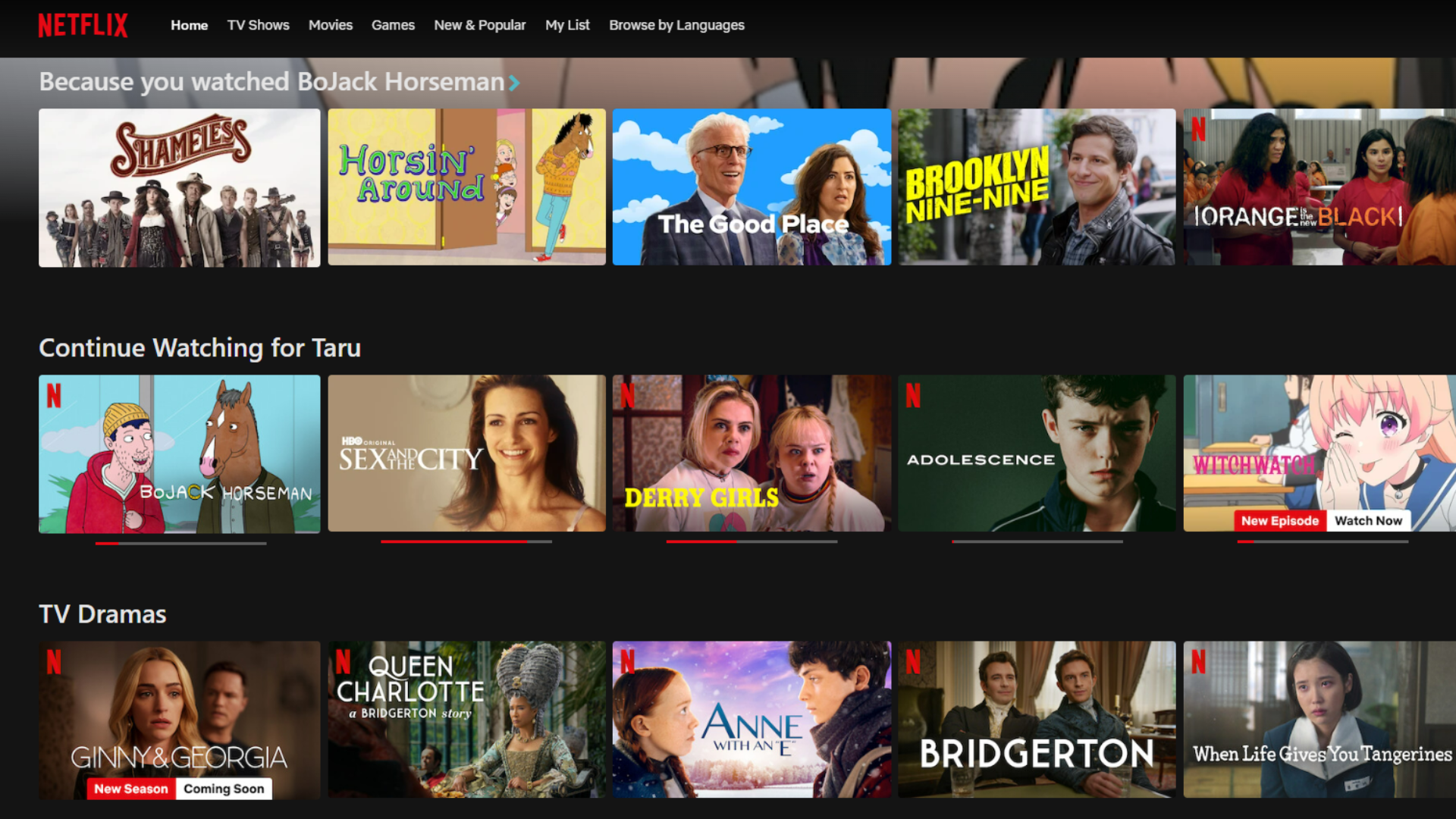
Si está cansado de sus recomendaciones de Netflix como en el pasado, sabrá lo frustrante que puede ser ver constantemente el mismo tipo de contenido en su página de inicio cuando ya no está interesado en esos géneros o títulos. Podría ser un cambio en sus gustos o sobresaturación, pero sea cual sea el caso, es posible que desee «restablecer la fábrica» sus recomendaciones de Netflix.
Primero, sin embargo, si no tienes una gran prisa, una forma de hacerlo es que, con el tiempo, a medida que dejas de ver el contenido antiguo en el que has perdido el interés, le da a Netflix algo de tiempo para aprender las cosas nuevas. Eventualmente, eliminará sus antiguas recomendaciones y recogerá sus hábitos de visualización.
Pero si desea un cambio completo en la forma en que se ve su página de inicio o recomendaciones de Netflix, ¿por qué no comenzar de nuevo? Y no, no me refiero a crear una nueva cuenta ni nada tan drástico, pero puede crear un nuevo perfil para una pizarra limpia. Netflix le permite compensar hasta cinco perfiles separados con una sola cuenta gratis, y aunque esta característica se usa principalmente para separar las recomendaciones/visualización entre los miembros del hogar, también puede usarlo para comenzar de nuevo con nuevas recomendaciones de contenido.

Relacionado
10 consejos y trucos para aprovechar al máximo su suscripción de Netflix
No dejes que tu suscripción se desperdicie.
He probado mis recomendaciones en Netflix de esta manera dos veces antes, y he encontrado que es más eficiente en el tiempo y sin problemas que cualquier otro método.
Los perfiles separados de Netflix también pueden ser una buena manera de compartimentar sus gustos de visualización. Por ejemplo, tenía dos perfiles diferentes mientras tomaba un curso de cine, uno para mis gustos personales y uno a medida para mi curso. Incluso podría crear perfiles separados para diferentes idiomas y, más obviamente, crear perfiles para niños para mantener a los niños seguros sin afectar sus propias recomendaciones.
Cómo crear un perfil de Netflix
Para crear un nuevo perfil de Netflix, seleccione el botón «+» (más) «Agregar perfil» cuando abra su aplicación Netflix, asigne un nombre al perfil y seleccione «Guardar». Para los niños de 12 años o menos, altere la opción «Perfil de niños». Alternativamente, en un navegador web, seleccione su perfil, luego «Administre los perfiles» y luego «agregue perfil» para crearlo. En la aplicación móvil, seleccione «My Netflix» y luego seleccione el menú de tres barras. Luego, vaya a «Administrar perfiles» y finalmente «agregar perfil».
Actualice regularmente su lista de vigilancia
Una regla de oro de usar Netflix y, a largo plazo, ayudar a cambiar los títulos recomendados en su página de inicio, es mantener una lista de vigilancia actualizada regularmente. «My List» es una excelente manera para que realices un seguimiento de los programas y títulos que te interesan y quieren volver más tarde.
Si bien no todos aprovechan la lista de vigilancia, dada la gran biblioteca de gráficos, listas y recomendaciones de Netflix, crear una lista de vigilancia le permite comprometerse mejor con el contenido de Netflix, lo que ayuda a Netflix a decidir qué recomendaciones mostrarle. En última instancia, esto mostrará qué títulos se interesaría más en la parte superior y mejorará su experiencia de visualización.

Relacionado
Cómo crear una lista de observación en Netflix que realmente usará
Mantenga su lista de deseos fresca.
Hay algunas cosas que puede hacer para asegurarse de crear una lista de vigilancia que realmente usa, incluida la reorganización del orden de los títulos, el uso de un administrador de la lista de vigilancia de terceros, como el administrador de la lista de vigilancia de Netflix o el TRIM (que muestra las calificaciones de IMDB para programas y películas), y descartando la lista regularmente.
Puede agregar cualquier programa o película a su lista de vigilancia seleccionando el botón «+» (más) bajo su título cuando se desplaza por la vista previa. Para acceder a su lista de vigilancia, seleccione la pestaña «Mi lista» en el navegador web o seleccione mi Netflix> mi lista en la aplicación móvil.
Oculta tu historial de visualización
Otro truco que utilizo para restablecer mis recomendaciones de Netflix un poco más drásticamente es ocultar mi historial de visualización. Por lo general, hago esto cuando quiero eliminar ciertos títulos de mi actividad de Netflix (cuando no son mi taza de té) y evitar que afecten las recomendaciones. Si bien he hecho esto por el contenido que he terminado de ver, incluso puedes ocultar un título que estás viendo actualmente en caso de que no seas un gran admirador de él.
Ocultar contenido de su historial de visualización en Netflix hace algunas cosas: primero, se excluirá de su perfil de gusto para recomendaciones futuras a menos que vuelva a ver el programa o la película; En segundo lugar, no aparecerá en Netflix como algo que ya has visto; Y finalmente, se eliminará de su lista de «continuar viendo» si aún no ha terminado de verla.
Cómo ocultar títulos en Netflix
Puedes ocultar películas, episodios individuales de programas y programas. Para hacer esto en la aplicación web de Netflix, vaya a su perfil> Cuenta> Perfiles. Elija un perfil, luego desplácese hacia abajo a Preferencias> Actividad de visualización. Desde aquí, puede seleccionar el icono Ocultar junto a los títulos o episodios individuales. Cuando esconde un episodio, se le preguntará si desea ocultar el programa de su historial y recomendaciones (haga clic en «Ocultar la serie» para hacer esto).


Si desea un reinicio más drástico a su historial de visualización sin comenzar un nuevo perfil, desplácese hacia abajo en esta página y haga clic en «Ocultar todo» para comenzar de nuevo en sus recomendaciones. Tenga en cuenta que tomará unas 24 horas para que se elimine un título oculto de todos sus dispositivos firmados. Si desea echar un vistazo o editar su historial de visualización, asegúrese de usar Netflix a través de un navegador web, ya que no se puede ver o editar utilizando la aplicación móvil de Netflix.
Si llega a la página «Visualización del historial» desde un perfil para niños, no puede ocultar títulos.
Clasifique cada título que vea
Una forma segura de mantener sus recomendaciones actualizadas con su gusto en constante evolución en el contenido, más allá de actualizar su lista de vigilancia, es hacer que un hábito fuera de la clasificación de lo que observa. Cuando termino un programa o película (o a veces cuando estoy en el medio), me aseguro de hacer dos cosas:
-
Intento revisar el programa o la película a través de sitios web como Letterboxd o Myanimelist (para anime).
-
Califico el programa o la película directamente en Netflix.
Esto no solo me ayuda a realizar un seguimiento del contenido que me gusta y vigilar mi perfil de gusto, sino que la calificación muestra directamente impacta cómo Netflix me recomienda contenido. Además, también ayuda a servir títulos altamente calificados para usted y otros usuarios de Netflix, así como para ayudarlo a evitar títulos que no le gusten especialmente.
Cómo calificar los títulos en Netflix
Cuando desee calificar un título en Netflix, simplemente pasee la vista previa y elija las tres opciones: «Me gusta esto», «Me encanta esto» y «No para mí». Más tarde, puede editar calificaciones en el navegador web yendo a su perfil> Cuenta> Perfiles> Seleccione un perfil> View Activity y haga clic en «Calificaciones».


Bloquear títulos y ajustar las calificaciones
¿Sabías que literalmente puedes bloquear los títulos que no te gustan o quieres en tu radar de reloj en Netflix? Puede bloquear programas y películas específicas de cada perfil que tenga, y evitar que Netflix le recomiende el título en el futuro. Si bien esta característica es particularmente útil para un perfil de Netflix Kids para evitar que un joven espectador vea accidentalmente contenido inapropiado, también es útil para un perfil regular si desea evitar que se presente un título en su página de inicio.
Cómo bloquear los títulos en Netflix
Para bloquear un título en el navegador web, vaya a su perfil> Cuenta> Perfiles. Elija un solo perfil, luego vaya a preferencias> Ajustar los controles parentales. Aquí, puede solicitar un código de correo electrónico o confirmar su contraseña. Luego, vaya a «Restricciones de título» y busque el programa o la película que desea bloquear, y haga clic en él. Finalmente, seleccione «Guardar».
En la aplicación móvil, vaya a mi menú de Netflix> Menú de tres barras> Administrar perfiles> Seleccione un perfil> Visualización de restricciones> Títulos de bloque. Escriba el nombre del programa o película para bloquear y seleccionarlo para agregarlo a su lista. Puede desbloquear títulos eligiendo Edit> X junto al nombre del título.
Cómo establecer restricciones de calificación de vencimiento en Netflix
Otra cosa que hacer, mientras ajusta el tipo de títulos que ve en su página de inicio, es ajustar las clasificaciones de madurez para un perfil. Esto reiniciará su perfil para que solo se le muestren títulos en o por debajo de esa clasificación de madurez. Para hacer este cambio, vaya a la página Ajuste de controles parentales en el navegador web o visualice restricciones en la aplicación móvil y seleccione «Calificación de madurez». Ingrese su contraseña, luego seleccione qué calificación de vencimiento desea usar.
Hay muchas calificaciones de vencimiento para Netflix, dependiendo de quién esté utilizando la cuenta. Esto también varía según el país, y puede encontrar las calificaciones de madurez disponibles para usted en el sitio oficial de Netflix.
El algoritmo de recomendación de Netflix se ve muy afectado por sus interacciones con los títulos que observa, desde las calificaciones hasta cuánto tiempo ves los títulos. Si desea recibir recomendaciones constantemente actualizadas y relevantes, asegúrese de calificar, ocultar o actualizar su historial de visualización tanto como pueda para obtener la mejor experiencia de visualización posible.