
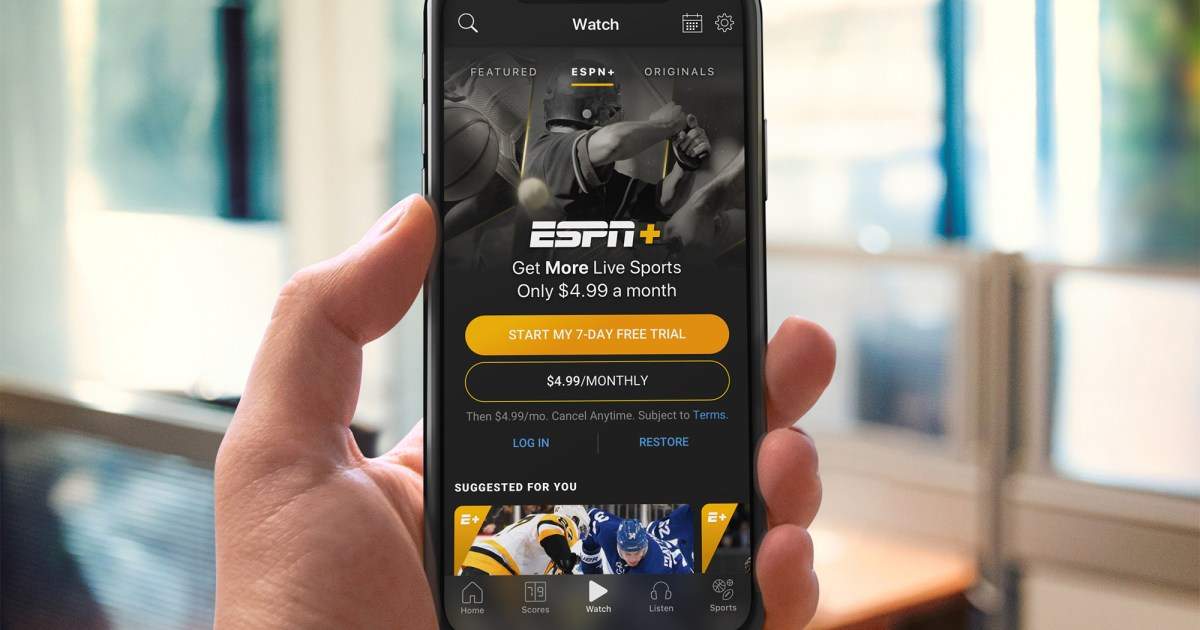
Ya sea que esté buscando cancelar ESPN Plus porque está equilibrando el presupuesto o no se está utilizando en la temporada baja, es posible que se pregunte cómo cancelar el servicio de transmisión. Aquí le mostramos cómo hacerlo rápidamente, con consejos para cancelar a través de Google Play, Apple o Roku según sea necesario.
Nota: ESPN+ no ofrece reembolsos o créditos por períodos de facturación parcialmente utilizados. Las tarifas de su mes actual ya se han ido para siempre, pero si desea ahorrar dinero el próximo mes, es importante actuar ahora.


ESPN+
Cancelar ESPN+ en su navegador web
Este método está diseñado para aquellos que se registraron directamente en el sitio web de ESPN+. Es simple y directo.
Paso 1: Dirígete a tu página de inicio de sesión e inicia sesión con tu información ESPN+.
Paso 2: Seleccione su Perfil ícono en la esquina superior derecha de la pantalla ESPN+.
Paso 3: Seleccione su ESPN+ suscripción desde Administre mi sección.
Paso 4: Seleccionar Administrar suscripción
Paso 5: Seleccionar Cancelar ahora Y y ESPN+ será cancelado.
Tenga en cuenta que ESPN+ recordará generalmente su información de inicio de sesión incluso después de su cancelación. Esto le permitirá reactivar una suscripción ESPN+ en el futuro. Esa puede ser una opción atractiva si solo está interesado en registrarse para una temporada específica, así que mantenga su información de inicio de sesión para la próxima vez.

Tendencias de captura de pantalla / digital
Cancelar ESPN+ con Google Play Store
¿Se registró a través de su dispositivo Android o descargó y se suscribió a la aplicación de Google Play Store? Aquí le mostramos cómo darse de baja rápidamente de la misma manera.
Paso 1: Abra la aplicación Google Play Store en su dispositivo Android (también puede hacerlo desde otros dispositivos, aunque los pasos pueden variar ligeramente).
Paso 2: Seleccione su Foto de perfil En la esquina superior derecha y seleccione, luego seleccione Pagos y suscripciones.
Paso 3: Seleccionar Suscripciones.
Paso 4: Ahora debería poder ver todas sus suscripciones actuales. Seleccionar ESPN+ de la lista.
Paso 5: Seleccionar Cancelar suscripción Para finalizar el servicio y detener los pagos.

Captilla
Cancelar ESPN+ con Apple / iOS
Aquellos que se registraron a través de la interfaz de Apple en un dispositivo iOS pueden cancelar rápidamente ESPN+ de la misma manera. Tenemos una guía completa para cancelar las suscripciones de Apple de esta manera, pero si desea los detalles rápidos, esto es lo que debe hacer.
Paso 1: Abrir el Ajustes aplicación en su dispositivo iOS.
Paso 2: En la parte superior, seleccione su Nombre Para ver su configuración de ID de Apple. Es posible que deba iniciar sesión en su cuenta de Apple en este momento.
Paso 3: Elegir Suscripciones Desde el primer menú en la parte superior de su perfil.
Paso 4: La nueva ventana ahora debe mostrar sus suscripciones actuales a través de Apple. Seleccionar ESPN+ para continuar.
Paso 5: Seleccionar Cancelar suscripción Y confirme que eso es lo que quieres hacer.

Phil Nickinson / Tendencias digitales
Cancelar ESPN+ con Roku
Aquellos que se registraron a través de Roku también pueden optar por cancelar de la misma manera. Aquí le mostramos cómo hacerlo:
Paso 1: Dirígete a la página de inicio de sesión de Roku e inicia sesión con tu información. Es más fácil hacer esto en su computadora con este enlace, pero también puede administrar suscripciones desde su plataforma Roku en su televisor.
Paso 2: Seleccionar Administre sus suscripciones Desde el menú.
Paso 3: Vea sus suscripciones y sus términos para encontrar ESPN+. Seleccionar Cancelar la suscripción Al lado de la aplicación.
Paso 4: Confirmar que quieres terminar tu suscripción ESPN+.

Disney
Opciones de agrupación para ESPN+
ESPN+ solo está disponible para parar en el trío de Disney, donde también obtendrá acceso a Disney+ y Hulu. El Disney Trio Basic incluye el acceso a los tres servicios de transmisión por solo $ 15. Sin embargo, si desea una experiencia sin anuncios en Hulu y Disney Plus, necesitará enganchar el paquete Premium de Disney Trio, que llega a $ 25 mensualmente. Tenemos una guía sobre lo que debe saber sobre este paquete en particular antes de comprar.