
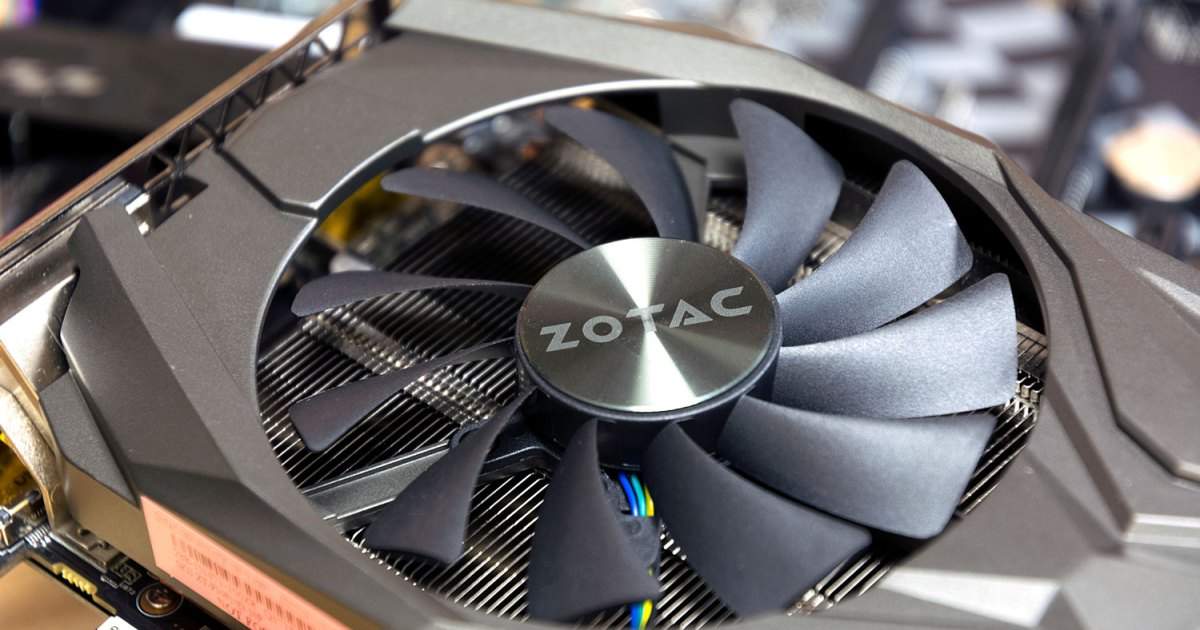
Aunque actualizar a la mejor tarjeta gráfica (también conoce como unidad de procesamiento de gráficos, o GPU) es posiblemente la mejor manera de mejorar la capacidad de representación 3D de su PC, puede obtener un poco más de rendimiento de su tarjeta existente con overclocking.
Al igual que una CPU, una GPU contiene chips que con los ajustes correctos pueden trabajar más duro y más rápido. Eso puede significar mejores resultados de referencia y marcos más altos por segundo en sus juegos favoritos. Aunque todavía es un poco intimidante y ciertamente no es amigable con las temperaturas de su tarjeta gráfica, aprender a overclockear su GPU es más fácil hoy que nunca. Solo necesita las herramientas correctas, los pasos correctos y mucha paciencia. Permítanos ayudarle a mostrarle cómo overclockear su GPU de la tarjeta gráfica.
Una palabra de advertencia
Puede overclockear una CPU y puede overclockear RAM. Pero overclocking cualquier cosa tiene riesgos inherentes. Son relativamente bajos, pero son importantes para considerar para que esté bien informado antes de comenzar. El overclocking cualquier cosa implica el proceso de obligarlo a funcionar a un ritmo más rápido de lo que se fabricó para hacerlo. Eso significa que lo está presionando más fuerte y trabajando más rápido, se pondrá más caliente y puede volverse menos estable. Eso podría resultar en bloqueos a corto y a largo plazo, podría reducir la vida útil de su hardware particular.
Existe la posibilidad de que el overclocking de su hardware también anule su garantía. Muchos fabricantes lo permiten, ya que las tarjetas gráficas aceleran hacia arriba y hacia abajo durante el uso general de todos modos. Sin embargo, los ajustes serios como jugar con voltajes o flashear la BIOS de su tarjeta gráfica tienen más probabilidades de afectar cualquier garantía que tenga. La mejor opción es verificar con su fabricante si lo que está haciendo afecta la garantía antes de comenzar.
Aunque haremos todo lo posible para guiarlo a lo largo del camino hacia una tarjeta gráfica más rápida y potente, Digital Trends no acepta ninguna responsabilidad por ningún problema con los que se encuentre con su hardware en el camino.
El overclocking de una tarjeta gráfica también solo se recomienda para los usuarios de PC de escritorio. Aunque en algunos casos puede overclockear las GPU portátiles, incluidas las chips Intel HD, generalmente no se recomienda debido a problemas de temperatura.
Paso 1: Prepárate
Antes de que pueda comenzar a esclarecer su GPU, debe preparar todo. El primer paso, si aún no lo sabe, es descubrir qué tarjeta gráfica tiene. Para hacerlo, puede echar un vistazo a la tarjeta en sí, o el empaque si todavía la tiene. Si eso no funciona, haga clic con el botón derecho en su escritorio y haga clic en el enlace de configuración de gráficos NVIDIA o AMD, seguido de Mi plataforma o Sistemarespectivamente.
Si prefiere usar una solución agnóstica del fabricante, GPUZ puede decirle todo lo que necesita saber sobre su tarjeta gráfica.
Una vez que sepa exactamente qué tarjeta gráfica está ejecutando, debe actualizar los últimos controladores de gráficos. Puede encontrarlos en los sitios web de NVIDIA y AMD. La actualización de ellos probablemente requerirá un reinicio, así que asegúrese de volver a esta guía cuando haya terminado, o siga leyendo antes de continuar. Nuestra lista del mejor software de overclocking de GPU lo ayudará a tomar la decisión correcta.
Antes de comenzar el overclocking propiamente dicho, también querrá descargar algunas herramientas útiles para ayudarlo. Primero, querrá descargar la herramienta de overclocking que vamos a usar para esta guía: MSI Afterburner. Aunque AMD tiene su propia alternativa de Wattman y hay varias otras herramientas populares de terceros, Afterburner funciona para casi todas las tarjetas gráficas y ofrece un conjunto completo de características.
También necesitará un punto de referencia para probar la estabilidad de su nueva tarjeta gráfica. Un punto de referencia ligero y probado es el valle de Unigine. También nos gusta Furmark para su lectura de temperatura incorporada, pero es más una prueba sintética. Si tiene algún juego con puntos de referencia incorporados, es posible que desee tenerlos instalados y a mano, para que pueda ver qué efecto tienen sus nuevos overclocks en el rendimiento.
Si no ha limpiado su PC en mucho tiempo, este también es un buen momento para hacerlo, ya que cualquier polvo adicional en su sistema puede contribuir en gran medida a los picos de temperatura de GPU durante el overclocking. No es un paso obligatorio, pero ciertamente es aconsejable antes de comenzar.
Paso 2: Establecer líneas de base
El siguiente paso en su viaje de overclocking es establecer líneas de base. Desea conocer las velocidades de reloj estándar de su sistema (tanto para el núcleo como para la memoria), así como sus temperaturas de funcionamiento estándar (tanto inactivas como de carga) y su rendimiento estándar.
Para averiguar esas cifras, cierre cualquier aplicación que ya esté en ejecución y de inicio MSI Afterburner. Aunque puede personalizar el aspecto de Afterburner a cómo le parece adecuado, para asegurarse de que todos estemos en la misma página sobre la ubicación de diferentes elementos, ubique el engranaje Ajustes botón y haga clic en él. Use las flechas de navegación de la tabla superior y seleccione Interfaz de usuario. Luego en el Propiedades de desollado de interfaz de usuario encabezado, use el menú desplegable para seleccionar Skin V3 Afterburner V3 de MSI predeterminaday hacer clic DE ACUERDO.
Si necesita, use la configuración de temperatura para convertir las lecturas en Celsius o Fahrenheit dependiendo de su preferencia.


Los gráficos en el lado derecho le dirán la mayor parte de lo que necesita saber en este momento. El superior es para la temperatura central de su tarjeta gráfica. Puede funcionar en cualquier lugar hasta 176 grados Fahrenheit sin mucha dificultad, pero cualquier cosa más allá de eso se vuelve peligroso para su hardware y puede provocar choques o incluso daños, por lo que es importante estar al tanto de la temperatura de su GPU en todo momento durante el overclocking y las pruebas posteriores.
Las otras figuras a tener en cuenta son el reloj de núcleo y el reloj de memoria. Esas son las cifras que vamos a ajustar durante el overclocking. Los números «min» en esos gráficos son las velocidades de ralentí, mientras que las cifras «MAX», son las que su tarjeta gráfica usará normalmente cuando trabaje duro para representar un juego o un punto de referencia. Eso es lo que queremos recaudar para mejorar el rendimiento.
El (s) final (s) final (s) para averiguar antes de comenzar a overclocking de verdad, es una idea del rendimiento de su tarjeta gráfica. Ejecute el punto de referencia del valle que descargó anteriormente usando el HD extremo preestablecido, o con todo con máxima calidad, pantalla completa y en Sistema resolución.
Nota: Presione F9 durante la demostración para comenzar el punto de referencia.

Si desea anotar algunos números de rendimiento adicionales antes de comenzar, también es posible que desee ejecutar 3DMark de Futuremark, o cualquier juego moderno con su propia utilidad de evaluación comparativa incorporada, como Sombra de Mordor o Rise de la tumba asaltante.
Paso 3: lento y estable
El overclocking podría ser más fácil hoy que nunca, pero eso no significa que debas apresurarte de cabeza. El overclocking es más exitoso cuando se toma su tiempo y toma precauciones en el camino. Asegúrese de que durante su evaluación comparativa de referencia, el gráfico de temperatura del posquemador no muestre picos peligrosos. Cualquier cosa de más de 176 grados Fahrenheit sugeriría que necesite mejorar el enfriamiento de la caja de PC para el overclocking.
También asegúrese de que en la ventana del posquemner la Aplicar overclocking como inicio del sistemala casilla no está marcada. Eso obliga a sus velocidades de reloj recientemente designadas a inicio con Windows y no lo desea hasta que haya encontrado un overclock estable.
Si tiene algo de espacio para la cabeza de temperatura, inicie nuevamente la aplicación de pruebas de estrés del valle, pero esta vez ejecutarla en Escaneado modo. En la ventana Afterburner, aumente el límite de potencia a su porcentaje máximo, que permite que su GPU dibuje la mayor potencia como sea necesario para la configuración que le pone y evita cualquier estrangulamiento automatizado. No afectará el voltaje que se pone a través de sus chips.

Asegúrese de que Valley esté funcionando y regrese a la ventana Afterburner. Usando el control deslizante o escribiendo el número usted mismo, eleve la velocidad de su reloj en 10MHz. Una vez hecho esto, vuelva a abrir la ventana del valle y esté atento a cualquier «artefactos» visual. Estos son signos visuales de que su chip gráfico está funcionando demasiado duro y puede manifestarse como pequeños bloques de píxeles miscelados, o grandes bandas de color de fragmentos. Si no ve ninguno de esos después de un minuto o dos, regrese a la ventana Afterburner y repita el proceso.
Repita eso una y otra vez hasta que vea artefactos, o hasta que Valley se bloquee. Si empuja las cosas demasiado lejos, puede ver una pantalla negra a medida que su controlador de gráficos se bloquea o se reinicia todo el sistema. No te preocupes, simplemente fuiste demasiado lejos. Marque las cosas un par de pasos (20MHz más o menos) y vuelva a ejecutar Valley. Esta vez deja que pase por un par de bucles. Si todo está estable, ha encontrado un máximo seguro para su GPU.
Una vez que haya encontrado el límite para su núcleo, anote ese valor, restablezca el reloj a su valor predeterminado y realice el mismo proceso en el reloj de memoria de la GPU. Esta vez está buscando artefactos que representen como bloques sólidos o manchas de color. Una vez más, una vez que haya alcanzado el límite, retroceda un par de pasos y realice una prueba de estabilidad más larga. Una vez que haya encontrado su límite, anótelo y reinicie todo.
Paso 4: Ponlo todo junto
Ahora que tiene sus máximos individuales para los relojes centrales y de memoria, es hora de combinarlos. Es poco probable que pueda usar el overclock máximo completo para ambos al mismo tiempo, ya que ambos ponen estrés adicional en su tarjeta gráfica, pero es posible. Sin embargo, su mejor opción es comenzar en la parte inferior nuevamente y elevar ambos valores juntos. Sepa cuál es el máximo y prepárese para artefactos y bloqueos a medida que se acerca a él. Como antes, una vez que encuentre el límite, vuelva un paso o dos y realice pruebas de estabilidad más largas. Luego puede plantear uno u otro individualmente si lo desea, para ver si, en particular, fue la causa del problema de estabilidad.
Una vez que tenga su overclock estable de doble máximo para el núcleo y la memoria, es hora de realizar algunas pruebas de estabilidad real. Deje que la prueba del Valle funcione varias veces seguidas, juegue algunos juegos durante unas horas y vigile los problemas. Si encuentra alguno, escalar los relojes un solo paso y comenzar de nuevo.
Aunque este proceso puede parecer arduo, es el gran paso final para asegurarse de que su sistema pueda ejecutarse en estos relojes todo el día, todos los días. Una vez que lo haya encontrado, puede, si lo desea, usar Afterburner para activar estas configuraciones cada vez que su PC arranca.
Ahora tienes un overclock de GPU permanente. Para averiguar cuánta mejora ha realizado, realice todos sus puntos de referencia de juego nuevamente y vea cuáles son sus nuevos puntajes en comparación con los antiguos.
Con suerte, ese impulso debería mantenerte jugando en tu resolución favorita y configuraciones de detalles por más tiempo.
¿Qué pasa con el voltaje?
Una de las formas en que puede aumentar la estabilidad y la viabilidad de algunos relojes de núcleo es aumentar el voltaje empujado a través del chip, también conocido como voltaje de núcleo y abreviado en el posterior a la vez «MV». El aumento de los voltajes se deshabilita en Afterburner de forma predeterminada, ya que tiene un impacto mucho mayor en su sistema que en otras configuraciones. El aumento de los voltajes puede reducir la vida útil de su tarjeta gráfica e incluso dañarla irreparablemente si se usa de manera irresponsable. También puede conducir a un gran aumento en la cantidad de potencia de su tarjeta gráfica, reduciendo la eficiencia de la tarjeta, y por extensión, la de su sistema.
Aunque Afterburner tiene sus propios límites que es poco probable que le permitan estresar demasiado su tarjeta, porque cada tarjeta es diferente, si desea probar el ajuste de MV, haga una búsqueda rápida en Google de su tarjeta en particular para encontrar un límite seguro. Puede habilitar los ajustes de voltaje en el menú Configuración de Afterburner.
Dicho esto, úselo de la misma manera que podría ajustes de frecuencia. Levántalo en pequeñas cantidades para ver si permite un overclock más estable o un aumento de los relojes. Verifique regularmente la temperatura de su GPU y si encuentra algún problema, escévelo. Asegúrese de probar la estabilidad como lo hizo con todos los cambios anteriores.