
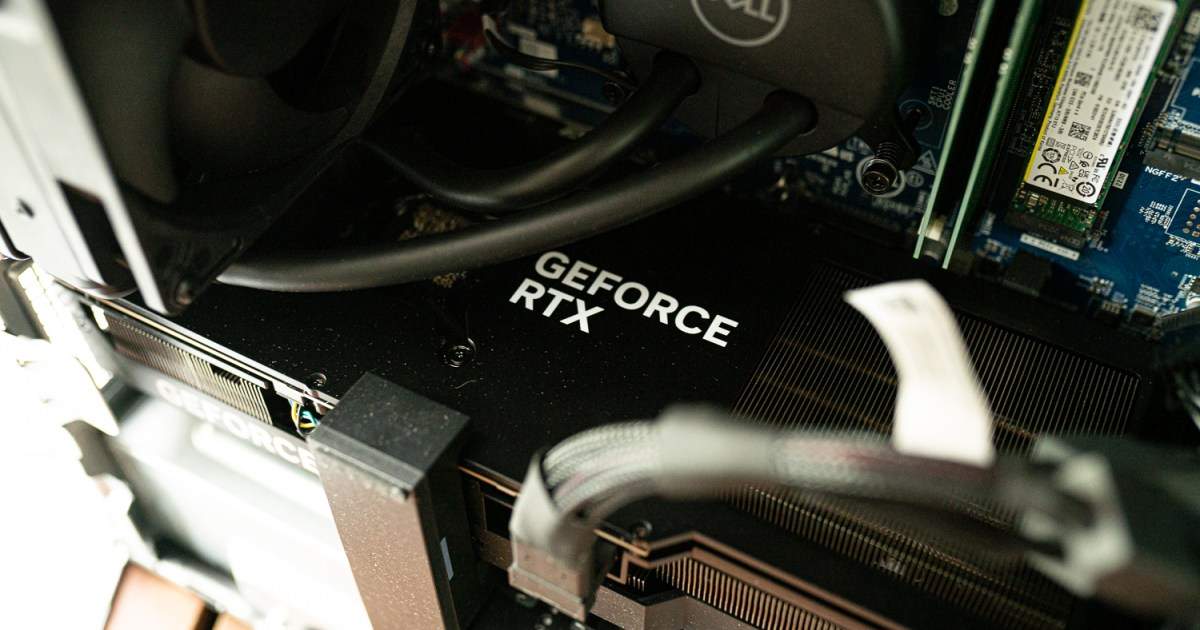
Una tarjeta gráfica (también denominada GPU) es una de las partes más vitales de su computadora, quizás solo solo al procesador de su máquina. Si disfrutas de los juegos en tu PC, una GPU sólida es aún más importante. Después de todo, no puede obtener gráficos asombrosos y velocidades de cuadro de ampollas de una configuración de gráficos ultra básicos.
Afortunadamente, reemplazar o actualizar la tarjeta gráfica en su PC es un proceso que puede emprender. Eso es si tienes el conocimiento y la paciencia. En cuanto al primero, hemos creado esta guía para ayudarlo en su viaje. Asegúrese de haber elegido su GPU de reemplazo de nuestra lista de las mejores tarjetas gráficas.
Antes de comenzar
Si necesita eliminar una tarjeta gráfica antigua antes de instalar su nueva, debe desinstalar primero los controladores de la tarjeta gráfica antiguas. Si está ejecutando Windows 11, presione el Windows Key + I Atajo de teclado para abrir el menú Configuración, luego seleccione Aplicaciones. Use la función de búsqueda para encontrar controladores de pantalla AMD o NVIDIA. Seleccionarlos, luego seleccionar Desinstalar. Espere a que se complete, luego cierre su PC.
También es una buena idea tomar algunas precauciones de seguridad al eliminar o instalar cualquier componente. Por lo menos, eso significa desconectar el cable de alimentación, pero también recomendamos una pulsera antiestática, parada sobre una alfombra de goma o al menos tocar periódicamente el marco de metal de su estuche para asegurarnos de que no tenga ninguna carga estática. Fuera de eso, tome un destornillador y una bandeja de tazón o piezas magnéticas para mantener a salvo tornillos de pícaros.


Tendencias digitales
El proceso de eliminación
Paso 1: Si tiene una tarjeta gráfica antigua en su PC, debe eliminarla antes de poder instalar la nueva. Si está comenzando desde cero, salte al siguiente paso.
Paso 2: Primero debe eliminar los cable (s) de alimentación si los tiene. Estarán ubicados cerca del final de la tarjeta y generalmente tendrán un alfiler de empuje: aplique una presión suave a esto para liberar.
Paso 3: A continuación, deberá quitar los tornillos que sujetan la GPU en la placa posterior de PCI Express. Use sus dedos (si los tornillos) o un destornillador para eliminarlos, y póngalos a un lado, ya que los necesitaremos al instalar la nueva GPU.
Paso 4: El último paso es lanzar el mecanismo de clip que la mayoría de las placas base usan para mantener una tarjeta en su lugar. Se ubicará debajo de la tarjeta al final de la ranura PCIe. Si puede, échale un buen vistazo ya que algunos requieren presionar, mientras que otros deben ser tirados a un lado. Si no puede verlo debido a que su tarjeta se interpone en el camino, tenga una buena sensación y determine cómo se puede aflojar con el tacto. En caso de duda, busque su placa base para tener una buena idea de cómo se ve.
Una vez que el clip esté relajado, levante cuidadosamente la tarjeta de la ranura PCIe. A veces, una tarjeta puede atascarse en la placa posterior de PCIe debido a la forma en que se diseña el estuche, así que no se preocupe por darle a la tarjeta un poco de jiggle para liberarla.
Paso 5: Cuando se retire la tarjeta, asegúrese de colocarla en una superficie que no sea conductora eléctrica. Idealmente, colóquelo dentro de una bolsa antiestática.

Tendencias digitales
Eliminar la placa posterior de PCIe
No puede instalar una nueva tarjeta gráfica sin primero hacer espacio para ella en la placa de respaldo PCIe. Si primero retiró su tarjeta gráfica antigua, hay una buena posibilidad de que ya haya mucho espacio allí, pero si no lo hizo, o si su nueva GPU es más grande que la anterior, es posible que también necesite eliminar una placa posterior adicional o dos.
Paso 1: Eche un vistazo a su próxima tarjeta gráfica e incluso manténgala sobre la ranura PCIe en la que desea instalarla (desea la ranura PCIe 16x). Por lo general, es la ranura más alta en el tablero (si no está seguro, mire su manual de placa base o un recurso en línea). Averigüe cuántas ranuras PCIe necesitará y use sus dedos o un destornillador para eliminar el número requerido de placas de espalda PCIe.
Paso 2: Póngalos en algún lugar seguro, ya que nunca se sabe si los necesita nuevamente en el futuro. Aunque la mayoría de los fabricantes de casos tienen placas PCIe removibles, algunos requieren que salga el respaldo. Si tiene tal caso, mueva suavemente la placa trasera de un lado a otro para romper la pieza. No podrá volver a ponerlos, así que asegúrese de estar sacando los correctos.

Tendencias digitales
Instalación de la nueva tarjeta
Con mucho espacio para su nueva tarjeta gráfica, es hora de instalarla. El proceso es relativamente simple, pero puede ser un poco complicado dependiendo del tamaño de su caso de PC y si sus otros componentes lo obstruyen en absoluto.
Paso 1: De todos modos, estará ubicando su tarjeta gráfica en la ranura PCIe. Es posible que deba entrar en un ligero ángulo para asegurarse de que la placa de E/S en la parte posterior de las ranuras de la tarjeta en la placa posterior PCIe correctamente. Asegúrese de que el clip PCIe esté abierto antes de instalar la tarjeta.
Paso 2: El paso más importante para recordar aquí es que no necesitará mucha fuerza para instalar. Sea firme pero gentil. Recomendamos usar la palma de su mano, directamente arriba, donde la tarjeta se encuentra en la ranura PCIe. Con la palma de la palma en el borde de la tarjeta, envuelva suavemente los dedos alrededor del refrigerador, enfocando la presión sobre su palma.
Paso 3: Si encuentra que no se está ubicando, tómelo y vea si algo está obstruyendo la ranura PCIe. Debe escuchar el clip al final de la ranura PCIe Haga clic cuando esté instalado, pero ese puede no ser el caso de cada placa base.
Paso 4: Cuando esté satisfecho con su instalación, asegúrese de atornillar los tornillos de la placa posterior para sostenerlo firmemente en su lugar. Si es necesario, puede cambiar la tarjeta ligeramente en su ranura para inclinar mejor los tornillos. Sin embargo, no presione la tarjeta aquí. El margen de maniobra es suficiente para unos pocos milímetros a cada lado del orificio del tornillo.
Por cierto, no tiene que montar su tarjeta horizontalmente. Si su caso lo permite, es posible que pueda montar verticalmente la tarjeta gráfica, lo que puede ser bueno tanto para el flujo de aire como para la estética.

Tendencias digitales
Ajuste de cables de alimentación
Paso 1: Localice los cables correctos que necesita para el trabajo: puede ser uno o dos conectores de alimentación PCIe de seis pines u ocho pines. Compruebe dos veces que tiene los correctos, ya que usar el cable de alimentación incorrecto puede dañar sus componentes. La mayoría de las fuentes de alimentación usan un conector 6+2 (en la foto de arriba). Use la pequeña pestaña en el conector de dos pines para alinearlo con el seis pines antes de conectarla si su tarjeta gráfica necesita energía de ocho pines. En la mayoría de los casos, querrá el clip en el conector frente al lado de la tarjeta gráfica con el refrigerador.
Paso 2: Casi todas las tarjetas gráficas usan una conexión de seis pines u ocho pines o combinación de las dos. Sin embargo, algunos modelos usan un conector de 12 pines. Para eso, necesitará un adaptador que convierta dos conexiones de ocho pines en una sola de 12 pines.
Paso 3: Cuando esté seguro, conéctelos a las ranuras correspondientes al final de su nueva GPU. Debe escucharlos hacer clic en el lugar, pero puede confirmar que están en todo el camino dándoles un ligero tirón. Si se conectan correctamente, no deben moverse.
Probarlo
El momento de la verdad para cualquier cambio de hardware de PC: vea si funciona. Verifique que haya hecho todo correctamente hasta ahora, luego, antes de volver a unir su PC y enchufar todo, enchufar el cable de alimentación, el teclado y el mouse, y un solo cable de video monitor. Luego encienda su PC y vea si obtiene una imagen. Si lo haces, ¡felicidades! Has instalado una nueva tarjeta gráfica.
Si no ve una imagen, no se preocupe, puede haber una explicación simple.
Paso 1: Su primer paso debe ser verificar que tenga los cables de alimentación. Si lo hace y la tarjeta definitivamente está recibiendo energía (los ventiladores giran, las luces brillan), luego repita los pasos anteriores. Retire la tarjeta y «vuelva a colocarla» en la ranura para asegurarse de que definitivamente esté conectado correctamente. También verifique dos veces la conexión entre su monitor y la tarjeta gráfica. Asegúrese de que el cable esté conectado correctamente en ambos extremos.
Paso 2: Recomendamos restablecer el CMOS/BIOS si eso no funciona (consulte nuestra guía sobre cómo usar el BIOS si necesita ayuda aquí). También tendrá que asegurarse de que su PSU pueda manejar la fuerza de la nueva tarjeta gráfica, así que verifique la documentación de la PSU para confirmar que puede manejar el Draw de energía para la nueva GPU. Si no, necesitará una nueva fuente de alimentación.
Paso 3: Si todavía no ve ningún resultado o mejoras, puede intentar colocar la tarjeta en una ranura PCLE diferente. Sin embargo, antes de probarlo, le recomendamos leer el manual para su placa base para asegurarse de que no lo sobrecargue o cause un corto. Hay varias placas base con múltiples ranuras de 16x, y aunque siempre debe usar el área superior, puede experimentar con una diferente si parece que no puede adquirir una señal. Como se mencionó anteriormente, sugerimos consultar el manual de su placa base en primer lugar.
Instalar nuevos controladores
Prepárese para instalar algunos nuevos controladores de gráficos después de llegar al escritorio. Tendrá que eliminar todos los controladores conectados a su tarjeta gráfica antigua para liberar el almacenamiento para la integración más fácil y fluida. Incluso aconsejaríamos usar un servicio como Display Driver Uninstaller para que tenga mucho cuidado. Una vez que haya completado todos estos pasos, reinicie su sistema.
Ahora está listo para instalar un controlador para su GPU, dependiendo de la marca específica de la tarjeta gráfica que está utilizando. Una vez que haya terminado de ejecutarse, reinicie su computadora y debería estar listo.