
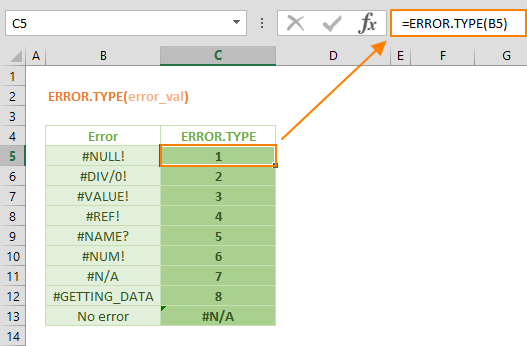
Microsoft Excel es una herramienta poderosa que nos facilita la vida en casi todos los campos desde negocios hasta estudios académicos. Una de las innumerables funciones ofrecidas por este software ERROR.TYPE() La función es muy útil para detectar tipos de error en fórmulas. Sin embargo, es posible encontrar situaciones en las que esta función no funciona como se esperaba de vez en cuando. Si usa Excel en el sistema operativo Windows 10 o Windows 11 y ERROR.TYPE() Si cree que la función no funciona, este artículo es para usted.
En este artículo, ERROR.TYPE() Discutiremos en detalle las soluciones de paso por paso que se pueden aplicar si la función funciona, cómo se usa y cómo no funciona.
¿Cuál es la función Error.type () y cómo funciona?
ERROR.TYPE() La función define el tipo de error en una celda en Excel con un valor numérico. Esto proporciona una gran conveniencia, especialmente en términos de cálculos complejos o análisis de datos.
Sintaxis:
Aquí hata_değeries una referencia celular que crees que está mal.
Valores devueltos:
| Tipo de error | Error. Resultado de type |
|---|---|
| #¡Nulo! | 1 |
| #Div/0! | 2 |
| #¡Valor! | 3 |
| #RAF! | 4 |
| #¿Nombre? | 5 |
| #Num! | 6 |
| #N / A | 7 |
| #Getting_Data | 8 |
| Otras situaciones | #N / A |
Fórmula de ejemplo:
Esta fórmula, el error en la celda A1 #DIV/0! Comprueba si es así.
¿Qué debe hacer si la función Error.type () no funciona en Excel?
1. Verifique la precisión de la fórmula
Como muchas funciones en Excel ERROR.TYPE() También funciona con la palabra correcta. Especialmente al escribir fórmulas complejas:
-
Se debe verificar el equilibrio abierto de paréntesis
-
Coma (
,) y coma punteada (;Repuestos como) deben usarse correctamente -
El error de ortografía no debe hacerse en las referencias de la celda
2. ¿Hay realmente un error en la celda aplicada?
El funcionamiento de la función depende de si realmente hay un error en la celda de referencia. Si no hay error en la celda, ERROR.TYPE() función #N/A Gira y esto puede dar la impresión de que la función es «no funciona».
Ejemplo:
Si el valor A1 es 10 y el valor B1 es 2 #N/A Porque no hay error.
3. Verifique el formato de la celda
El resultado puede ser engañoso si el tipo de datos se usa mal. Especialmente si la celda tiene un «reloj», «historia» o una forma especial, ERROR.TYPE() La salida de la función puede no aparecer como se esperaba.
Solución: Seleccione la celda → Cambie el «formulario de número» de la pestaña de entrada a «general» o «número …
4. Verifique los enchufes y los conflictos
Algunos complementos de Excel o herramientas de tercera parte pueden evitar que las funciones funcionen correctamente. En particular, com add -ons puede causar problemas a este respecto.
Camino:
-
Archivo> Opciones> Agregar -ons
-
Seleccione «Complementos COM» desde la parte inferior> Go
-
Eliminar los innecesarios y reiniciar Excel
5. Reparar Excel
Si el problema persiste a pesar de todos los pasos, puede haber un deterioro en la solicitud de su oficina.
Para reparar Excel:
-
Panel de control> Programas y características
-
Haga clic derecho en Microsoft 365 → Haga clic en «Cambiar»
-
Elija una de las opciones de «reparación rápida» o «reparación en línea»
Bonificación: cometer errores más de usuario con iferror ()
Para cometer errores más comprensibles en Excel IFERROR() Con su función ERROR.TYPE() Puedes usar la función juntos.
Ejemplo:
Esta fórmula ofrece un mensaje explicativo al usuario si el proceso A1/B1 da un error.
En Excel ERROR.TYPE() La función es indispensable para facilitar la gestión de errores, especialmente en grandes conjuntos de datos. Sin embargo, a veces un pequeño error de ortografía, forma celular o una interrupción sistémica puede evitar que esta función se ejecute correctamente. Siguiendo los pasos anteriores, puede resolver fácilmente el problema y hacer que su Excel experiencia sea sin problemas.
Sigue rastreando para obtener más consejos y trucos útiles y no dudes en compartir tus sugerencias en los comentarios a continuación.