
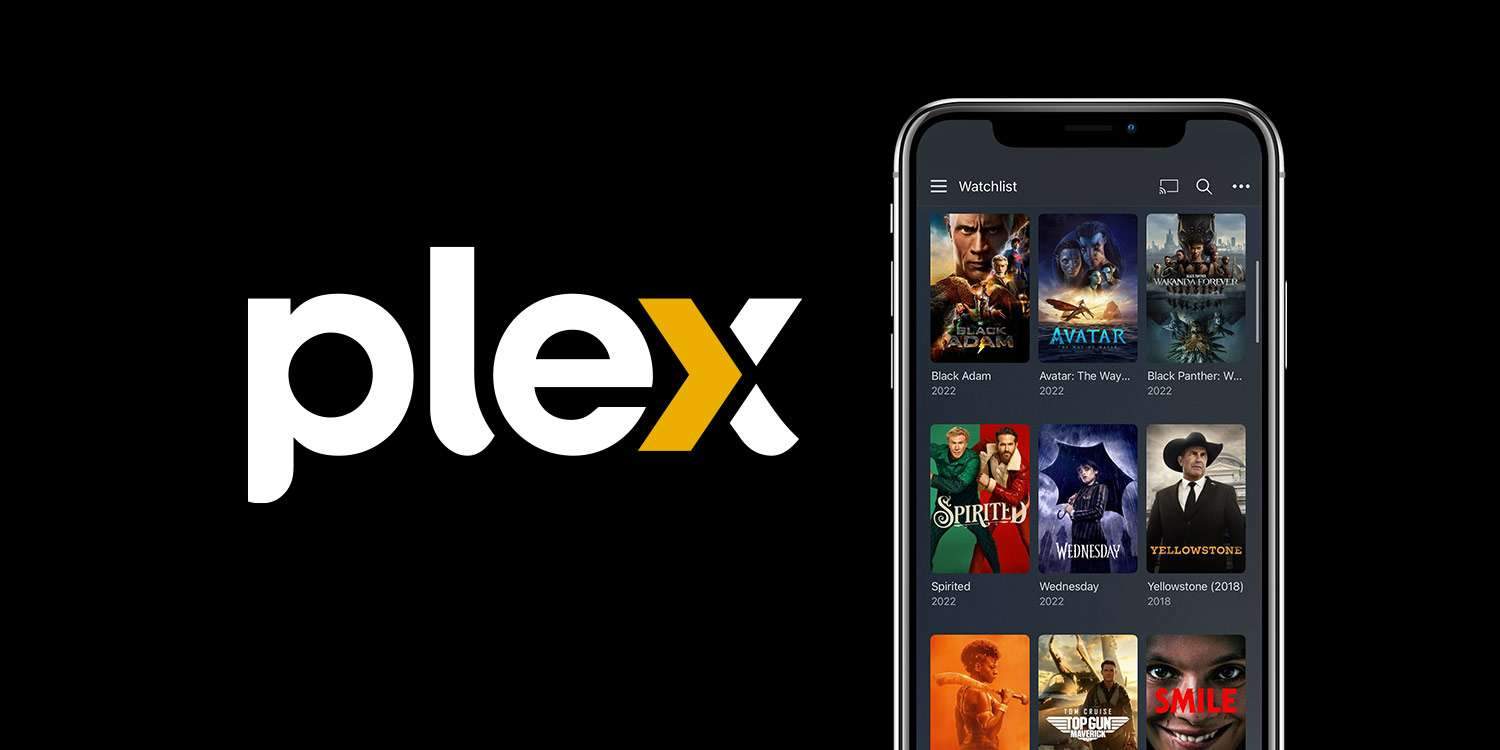
¿Tiene una computadora portátil vieja en su hogar y es ese dispositivo polvoriento en un lado? Quizás pueda usar este equipo antiguo para convertirlo en un gran servidor de medios PLEX.
Servidor de medios PLEX
Plex Media Server es una excelente plataforma que le permite ver su contenido de medios digitales, como películas, series y música en su red doméstica, teléfonos inteligentes, tabletas, computadoras e incluso consolas de juegos. La conversión de su computadora portátil anterior en dicho servidor de medios puede ser un proyecto divertido y útil. Estos son los pasos que vi cuando transformo mi computadora portátil antigua en Plex Media Server y los resultados que he logrado.
1. Preparación de hardware y software
Antes de preparar mi antigua computadora portátil para Plex Media Server, estaba seguro de que mi computadora cumple con los requisitos de hardware necesarios. Aunque PLEX no requiere hardware fuerte, es muy importante que tenga algunos requisitos mínimos del sistema para una experiencia de flujo de medios con fluidez.
Hardware requerido:
-
Procesador: El servidor de medios PLEX no necesita un procesador muy potente, pero un procesador Intel I3 o equivalente es bastante suficiente. Mi antigua computadora portátil tenía un procesador I3 en mi computadora.
-
RAM: Se recomienda al menos 4 GB de RAM. Proporciona más RAM, especialmente si proporciona transmisión de medios en múltiples dispositivos al mismo tiempo, proporciona una ventaja de rendimiento.
-
Almacenamiento: Teniendo en cuenta el tamaño de sus archivos multimedia, se requiere un espacio de almacenamiento adecuado. Mi computadora portátil tenía un HDD de 1 TB en mi computadora portátil, que era suficiente.
-
Conexión de red: Es importante que su conexión a Internet de alta velocidad y su red local sea rápida, para la operación suave de Plex. La rápida red Wi-Fi en el hogar hizo que los medios fluyan sin interrupciones.
Mi antigua computadora portátil podría ajustarse fácilmente a estos requisitos. Además, no necesitaba recaudar ningún hardware aquí, ya que el hardware debería ser suficiente para un software de servidor de medios como Plex.
2. Selección del sistema operativo: ¿Windows o Linux?
Plex Media Server puede funcionar tanto en Windows como en Linux. La selección del sistema operativo puede variar según la preferencia del usuario y las características de la computadora. Ambos sistemas tienen ventajas, pero el resultado más eficiente en mi antigua computadora portátil Linux (Ubuntu) Lo compré con el sistema operativo.
-
Windows: El sistema operativo Windows se destaca con su interfaz fácil de usar y usuarios. Sin embargo, puede consumir más recursos en el equipo antiguo, lo que puede afectar negativamente el rendimiento del sistema.
-
Linux (Ubuntu): Linux es un sistema operativo más ligero y eficiente, especialmente para computadoras antiguas. Así que obtuve un mejor rendimiento usando Ubuntu en mi vieja computadora portátil. Además, se puede preferir Linux porque es de menor costo y código abierto.
Mi sistema operativo preferido Ubuntu Sucedió porque consumía menos recursos en el equipo antiguo y estaba trabajando más estable.
3. Carga de servidor de medios de Plex
El proceso de instalación fue bastante simple y procedí paso a paso. Es fácil instalar Plex Media Server en Windows y Linux. Permítanme explicar en detalle cómo configurar.
Instalación de Plex en Linux (Ubuntu):
-
Descargar Plex: Encontré el servidor de medios Plex a través del centro de aplicaciones de Ubuntu y lo descargué fácilmente. Alternativamente, del sitio web oficial de Plex
.debPuedo descargar e instalar el archivo. -
Instalar plex: La instalación fue bastante simple. Podría instalar los comandos necesarios abriendo el terminal, pero preferí la interfaz gráfica. Ubuntu fundó Plex Media Server en unos segundos.
-
PLEX de inicio: Después de completar la instalación, hice clic en Plex a través de Ubuntu Dock para iniciar el servidor PLEX Media. Esto me permitió abrir Plex en el navegador web.
-
Crear una cuenta e iniciar sesión: Es posible que deba crear una cuenta de Plex para usar PLEX. Después del registro, puede iniciar la configuración del servidor.
Instalación de Plex en Windows:
-
Descargar Plex: Para los usuarios de Windows, puede descargar fácilmente Plex desde la página de Windows de Plex.
-
Instalar plex: El proceso de instalación es bastante simple para Windows y puede progresar paso a paso. Cuando inicia el PLEX después de la instalación, la administración del servidor se realiza a través del navegador.
4. Edición de mis archivos multimedia
Catálogos PLEX escaneando archivos multimedia regularmente. Por lo tanto, es muy importante editar mis archivos multimedia. Organicé mis archivos de la siguiente manera:
-
División en categorías: He editado contenido como películas, programas de televisión, música en carpetas separadas. Este aceleró el escaneo de medios de Plex.
-
Cumplir con las reglas de nomenclatura de archivos: PLEX necesita un formato de nomenclatura específico para reconocer sus archivos correctamente. Utilicé un formato estándar para películas como «Movietitle (año) .ext».
-
Limpieza de archivos repetidos: Limpié el contenido de repetición en los archivos multimedia e hice que Plex pasara por un escaneo de datos innecesarios.
Gracias a estos arreglos, Plex reconoció y clasificó mis archivos multimedia muy rápidamente.
5. Creación de bibliotecas Plex
Después de la instalación, creé mis bibliotecas de medios utilizando el panel de administración de bibliotecas de Plex Media Server. Establecí las bibliotecas de la siguiente manera:
-
Elegí películas, programas de televisión, música y otras categorías.
-
Elegí las carpetas correctas para cada categoría Y Plex escaneó automáticamente mis archivos multimedia y los clasificó correctamente.
6. Prueba de Plex
Realicé pruebas en diferentes dispositivos para probar si Plex Media Server se estaba ejecutando correctamente. Revisé el flujo de medios en mi antigua computadora portátil, mi teléfono Android y PS4.
-
Teléfono: Probé la aplicación Plex Mobile en mi dispositivo Android y vi que el flujo era rápido e ininterrumpido. (Aunque hay una limitación de 1 minuto en dispositivos móviles en la versión gratuita, puede eliminar esta restricción tomando el Plex Pass).
-
PS4: La aplicación Plex PS4 funcionó sin problemas y las películas que quería ver inmediatamente comenzaron a cargarse.
7. Acceder y transmitir con el servidor Plex
Después de instalar mi computadora portátil anterior como servidor Plex, pude acceder fácilmente a los archivos multimedia con otros dispositivos en la casa. Fue fácil y agradable hacer transmisión de medios con mi teléfono Android y PS4. La calidad de la imagen era alta y la transmisión de video era suave.
8. Resultados y costos
Plex ofrece una excelente plataforma de gestión de medios que se puede utilizar de forma gratuita. Sin embargo, es posible que deba comprar Plex Pass para algunas características premium (por ejemplo, reproducción ilimitada en dispositivos móviles). Sin embargo, la versión gratuita es suficiente para uso básico.
Como resultado, mi antigua computadora portátil se convirtió en un excelente servidor de medios PLEX. La instalación en Windows y Linux fue muy fácil y un amigo de usuario. Especialmente Linux ofrece una solución más eficiente para las computadoras antiguas. Gracias a este proyecto, pude reutilizar mi antiguo dispositivo y tuve la oportunidad de ver todos mis archivos multimedia en casa en cualquier lugar.
Si planea convertir su computadora portátil anterior en un servidor de medios Plex, puede instalarlo fácilmente siguiendo estos pasos. ¡Un proyecto divertido y útil!