
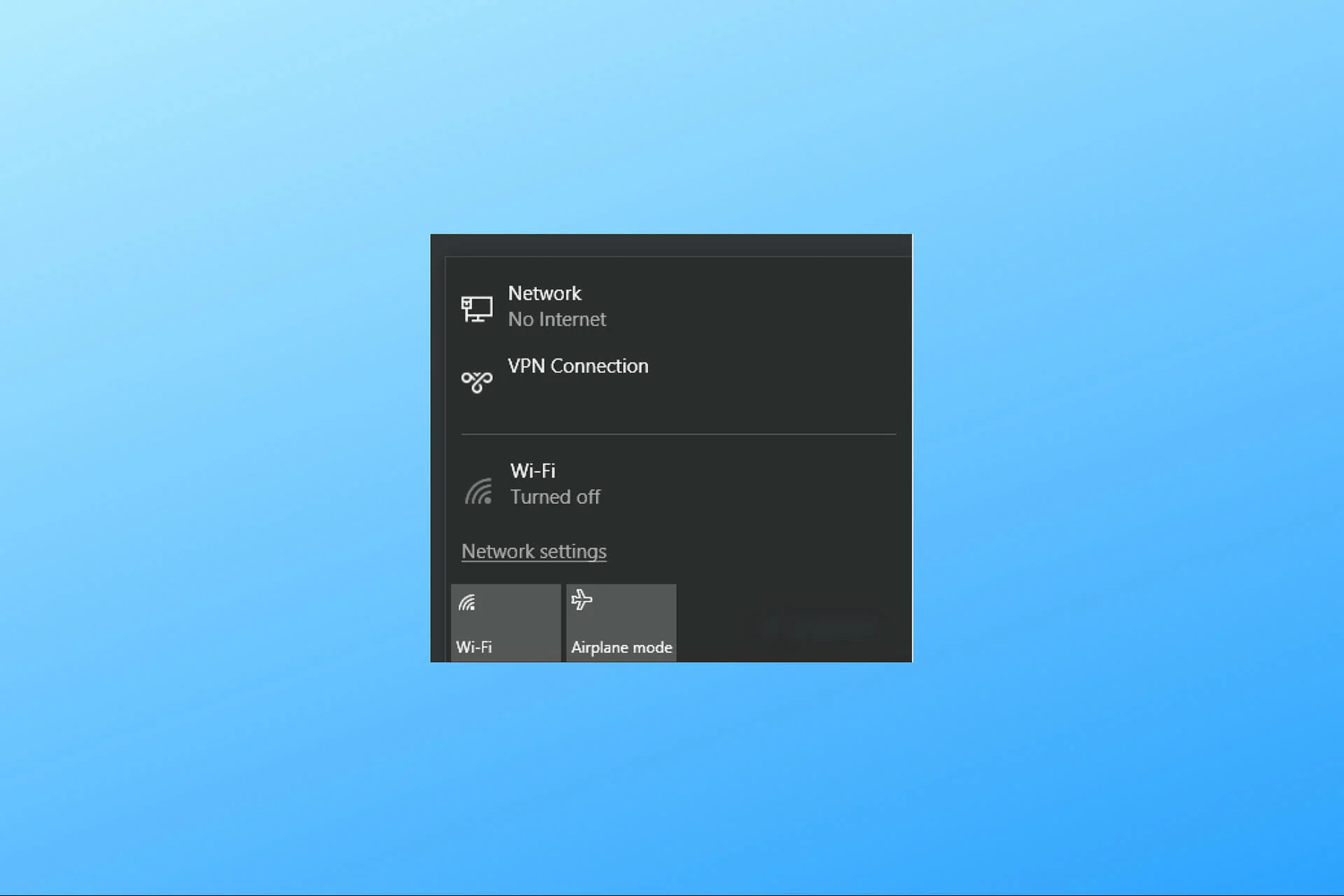
Algunos usuarios informan que Internet no funciona en sus computadoras después de interrumpir la conexión VPN. Este problema generalmente ocurre debido a una unidad de red rota o una configuración de VPN incorrecta. Si su conexión a Internet no funciona después de que la conexión VPN se haya suspendido en su computadora Windows 11 o 10, puede resolver el problema siguiendo los pasos de solución a continuación.
Soluciones que debe probar si Internet no funciona después de que se haya interrumpido la conexión VPN.
1. Verifique la configuración de VPN
Primero, lo que debe hacer es verificar su configuración de VPN. Muchos proveedores de servicios VPN ofrecen una característica de seguridad llamada «Switch Kill … Esta característica evita automáticamente su acceso a Internet cuando se suspende su conexión VPN. Esto evita la divulgación accidental de sus datos digitales.
Si su proveedor de servicios VPN Interruptor de matar Si la función está activa, es posible que deba deshabilitar esto. Para hacer esto, puede consultar las instrucciones del sitio web de soporte de su proveedor de VPN.
2. Ejecute el problema de la red e internet Crocer
Para detectar y resolver automáticamente los problemas de red en Windows 11 Alivio de problemas de red e internetPuedes usarlo.
-
En Windows 11, Ajustes > Sistema > Solución de problemas Ir a la sección.
-
Aquí Red e Internet Puede encontrar y ejecutar la eliminación de problemas.
Esta herramienta es muy efectiva para resolver problemas de red generalizados.
3. Restablecer TCP/IP y limpiar el caché DNS
Si el problema persiste, restablezca el protocolo TCP/IP puede reorganizar su conexión a Internet. Además, la limpieza del caché DNS puede resolver tales problemas.
-
Símbolo del sistema de administradorAbierto.
-
Ingrese los siguientes comandos respectivamente:
Estos pasos restablecerán la configuración de conexión de red en su computadora y limpiarán el caché DNS.
Alternativamente, proporcionar soluciones a todos los problemas de PC Fixwin 11 También puede usar herramientas de tercera parte como.
4. Cambiar la configuración TCP/IPv4
Otro método de solución TCP/IPv4 Es cambiar su configuración. Puedes seguir estos pasos:
-
Abra el panel de control y Red e Internet > Red y centro de intercambioSeleccionar.
-
Haga clic derecho en su conexión a Internet y Características Haga clic en la opción.
-
Protocolo de Internet versión 4 (TCP/IPv4)Elegir y Características Haga clic en el botón.
-
Obtenga su dirección IP automáticamente Y Tomar automáticamente la dirección del servidor DNS Verifique las opciones.
-
Cierre la ventana guardando los cambios.
5. Cambie el servidor DNS
Si la configuración TCP/IPv4 no ha resuelto el problema, puede ser útil reemplazar el servidor DNS. El uso de servidores DNS confiables y rápidos como Google o Cloudflare puede mejorar su conexión a Internet.
6. Reinstale el adaptador de red
Si tiene un adaptador de red roto, puede tener un problema con su conexión a Internet. Puede resolver este problema reinstalando el adaptador de red.
-
Administrador de dispositivosAbierto.
-
Adaptadores de red Expandir la sección.
-
Haga clic en el adaptador de red y Eliminar el dispositivo Haga clic en la opción.
-
Reinicie su computadora o Escaneo para cambios de hardware Restaurar la unidad con la opción.
-
Si el problema persiste, puede descargar los últimos controladores del sitio web del fabricante de su computadora.
7. Restablece tu red
Otro método de solución Restablecer la red es hacer. Esto reinstala los adaptadores de red y devuelve los componentes de la red a la configuración predeterminada. RESET de red es un paso efectivo para resolver todos los problemas relacionados con Internet.
El reinicio de la red en Windows 11 se realiza de la siguiente manera:
-
Ajustes > Red e Internet > Restablecer la red Ir a la sección.
-
Esto reiniciará su computadora, así que guarde su trabajo.
8. Comuníquese con su proveedor de servicios VPN
Si los pasos anteriores no han resuelto su problema, es posible que deba comunicarse con su proveedor de servicios VPN. Su proveedor de VPN puede ofrecer una solución más específica para los problemas de conexión.
¿Qué sucede después de que se haya cortado su conexión VPN?
Una conexión VPN oculta su dirección IP original dirigiendo su tráfico de Internet a través de un túnel encriptado. Cuando se corta su conexión VPN, se lanza su dirección IP real y su tráfico de Internet no se cerna.
¿La conexión VPN causa problemas de Internet?
Las conexiones VPN enmascaran su dirección IP para garantizar la seguridad de Internet y cifrar sus datos. Sin embargo, este proceso de cifrado puede afectar su velocidad de Internet y, en algunos casos, causar problemas de conexión. Comprender los efectos de VPN en Internet lo ayuda a saber qué hacer cuando encuentra tales problemas.
El hecho de que Internet no funcione después de reducir la conexión VPN suele ser un problema causado por la configuración de la red o la configuración de VPN. Siguiendo los pasos mencionados anteriormente, puede resolver este problema y acceder a Internet nuevamente. Si su problema persiste, contactar a su proveedor de servicios VPN puede ser la mejor solución.
Siempre, mantener su sistema actualizado y revisar la configuración de su red regularmente lo ayudará a prevenir tales problemas.