
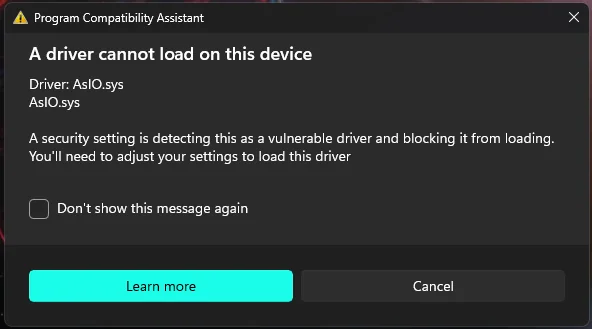
Un problema encontrado de vez en cuando en el software ASUS, ASIO.Sys Drawernes error. Este problema generalmente Ai suite Y está asociado con otros programas auxiliares de placa base y puede ser activado por varios factores: controladores no corrientes, problemas de compatibilidad o algunas configuraciones de Windows. Afortunadamente, resolver este problema generalmente no es complejo y puede manejarlo en unos pocos pasos simples.
¿Cómo corregir la incapacidad de instalar el controlador ASIO.SYS?
Cuando recibe el error de que el controlador ASIO.Sys no se puede cargar en este dispositivo, puede intentar resolver este problema con los siguientes métodos:
1. Eliminar AI Suite y otro software auxiliar ASUS
El software ASUS como AI Suite puede causar algunos problemas de superposición de controladores y compatibilidad en el sistema. Este software generalmente ofrece características específicas de ASUS, como control de ventiladores, overclocking de velocidad y monitoreo del sistema. Sin embargo, si no usa este software, el levantamiento puede ayudar a resolver el problema. Puede seguir estos pasos para eliminar la suite AI:
-
Ajustes Para abrir el menú Windows Key + IPrensa.
-
Aplicaciones> Aplicaciones cargadas Ve a la pestaña.
-
Ai Suite III O buscar cualquier software relacionado con ASUS.
-
Haga clic en el icono de tres puntos y Elevar Haga clic en la opción.
-
Reinicie su computadora después de eliminar el software y verifique si el error continúa.
Notas: Eliminar la suite AI puede causar que algunas características específicas de ASUS se desactiven. Si necesita estas características, será útil evaluar soluciones alternativas.
2. Actualice el controlador ASIO.SYS de acuerdo con la compatibilidad
El error puede deberse al hecho de que el controlador ASIO.SYS es incompatible con su computadora. Todo lo que necesita hacer para corregir este problema es Los últimos conductores de Asus descargar e instalar.
Visite el sitio web de ASUS Support para encontrar el controlador adecuado para su modelo de placa base y descargue e instale el controlador. Los controladores actuales suelen ser una solución efectiva para resolver los errores ASIO.SYS.
Alternativamente, Myaso También puede actualizar su unidad usando la aplicación.
3. Deshabilitar la configuración de integridad de la memoria
En Windows 10 y 11 Integridad de la memoria La función de seguridad puede evitar la instalación de algunos controladores antiguos o incompatibles. Los conductores como ASIO.SYS no pueden cargarse debido a la integridad de la memoria. Para corregir esto, puede considerar deshabilitar la integridad de la memoria.
-
Seguridad de WindowsPara abrir ni Búsqueda de WindowsO vete y Seguridad de Windows en verano.
-
Seguridad de los dispositivos Haga clic en la pestaña.
-
Detalles de aislamiento del núcleoVe na.
-
Integridad de la memoriaApagar.
-
Reinicie su computadora para que los cambios puedan ser efectivos.
Notas: Desactivar la integridad de la memoria puede afectar algunas características de seguridad. Después de aplicar este paso, recuerde actualizar el controlador y tener en cuenta las medidas alternativas para la seguridad.
4. Cambiar el nombre o eliminar el archivo asio.sys
A veces, Asio.sys Se puede encontrar que el archivo no funciona correctamente debido a un conflicto. En este caso, renombrar o eliminar el archivo puede obligarlo a instalar una nueva unidad.
-
Explorador de archivosPara abrir ni Clave de Windows + E Presione las teclas.
-
Ve el camino a continuación:
C:\Windows\System32\drivers -
Asio.sys (o Asio64.sysEncuentra el archivo.
-
Right -haga clic en el archivo y Renombrado Al hacer clic en la opción, el archivo Asio_old.sys renombrado como. (Alternativamente, puede eliminar el archivo o moverlo a una ubicación diferente).
-
Reinicie su computadora y verifique si el error continúa.
Notas: Eliminar o hacer este archivo puede causar el software ASUS, como AI Suite, no funciona correctamente. Si desea continuar usando este software, puede optar por actualizar el controlador.
5. Detente y elimina el servicio ASIO
Finalmente, puede detener y eliminar el servicio ASIO. Esto permite que Windows no intente instalar el controlador ASIO.SYS.
-
Clave de Windows + xPresione y Terminal de Windows (Administrador)Seleccionar.
-
Ejecute el comando para detener el servicio:
-
Luego, para eliminar el archivo, ejecute este comando:
-
Reinicie su computadora para que los cambios puedan ser válidos.
El problema está resuelto, ¿qué pasa con los próximos pasos?
Después de resolver el error ASIO.SYS, Ai suite Puede considerar reinstalar el software. Sin embargo, si una versión antigua o incompatible de AI Suite causó un error, última versión Es importante descargarlo desde el sitio de soporte de ASUS. Si el problema se repite, también puede considerar usar un software alternativo para el control de los fanáticos y el monitoreo del sistema en lugar del software ASUS.
Notas de seguridad adicionales:
Deshabilitar la integridad de la memoria, Puede presentar algunos riesgos de seguridad porque el malware o los controladores vulnerables pueden infiltrarse en el sistema. Si tiene que deshabilitar esta configuración, debe considerar mantener a sus controladores altos para determinar y volver a activar esta configuración si es posible.
En conclusiónEl problema de no cargar la unidad ASIO.SYS generalmente es causado por incompatibilidades de software o controladores antiguos. Es posible resolver este problema con pasos como eliminar el software ASUS, actualizar controladores o cambiar algunas configuraciones de Windows. Si no necesita funciones específicas de ASUS, elimine estos software puede ayudar a resolver el problema.