
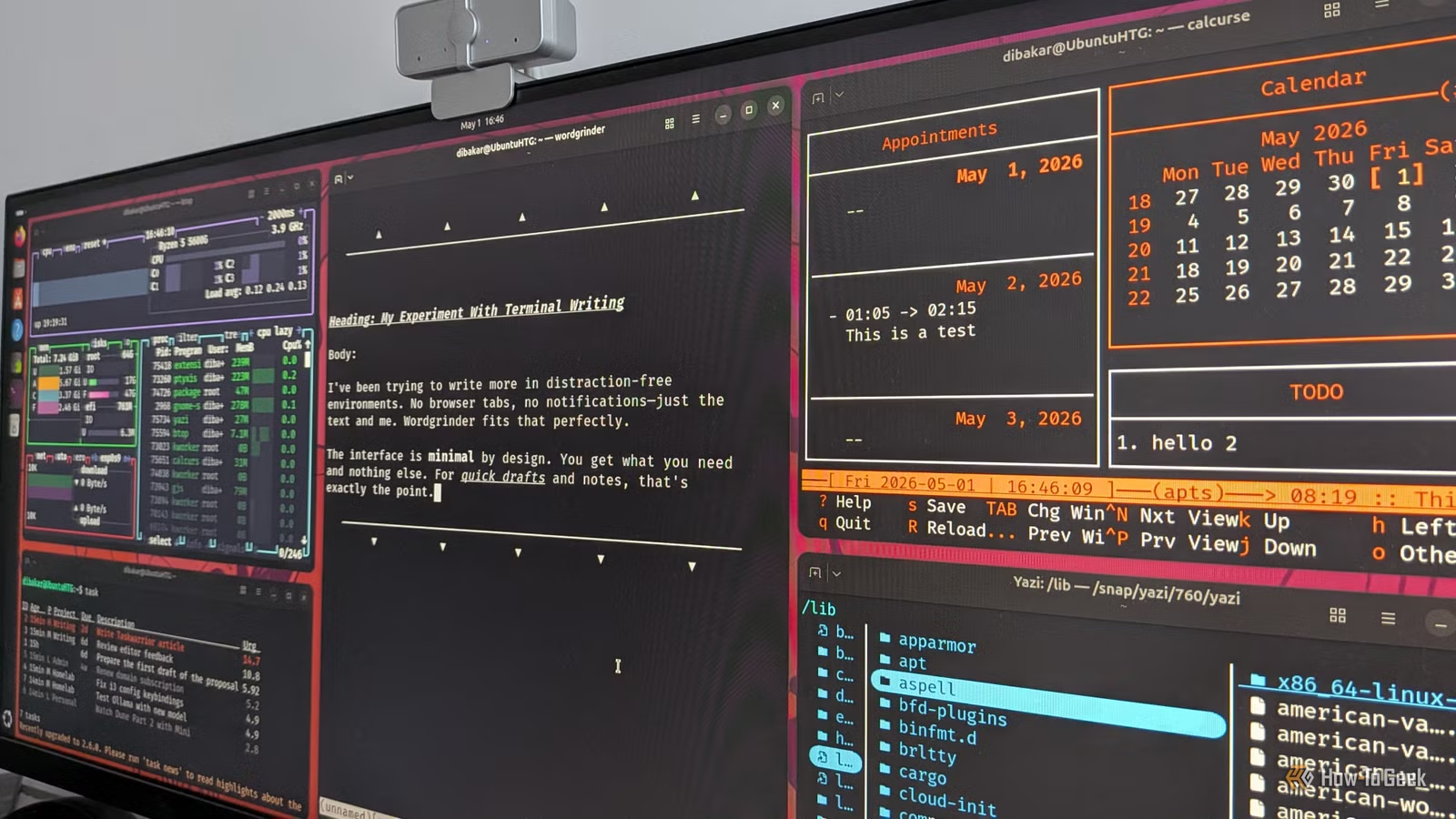
Para la mayoría de las personas, la terminal de Linux es el lugar donde soluciona problemas o ejecuta comandos sudo, no un lugar donde realiza su trabajo diario. Solía pensar de la misma manera hasta que me topé con el mundo de las aplicaciones TUI (Terminal User Interface): herramientas basadas en terminales con interfaces reales. Probé algunos y, aunque la mayoría no funcionó, estos cinco sí. De hecho, son tan buenos que han reemplazado varias aplicaciones gráficas de escritorio que usaba antes.
yazi
El administrador de archivos que hace que la navegación con el teclado sea natural
Yazi es un administrador de archivos basado en terminal construido alrededor del diseño de columnas de Miller. En lugar de mostrar un único directorio a la vez, muestra tres columnas simultáneamente: el directorio principal a la izquierda, su directorio actual en el medio y una vista previa del elemento seleccionado a la derecha. Esto garantiza que mientras navegas, siempre tendrás el contexto de dónde vienes y qué estás viendo.
Está escrito en Rust con E/S asíncrona, lo que se traduce en una navegación increíblemente rápida incluso en directorios con miles de archivos. Las vistas previas de archivos también se muestran rápidamente, incluidas las imágenes, siempre que su terminal lo admita.
Para iniciarlo, simplemente escriba yazi en la terminal y se abrirá en su directorio de trabajo actual. Puede moverse por los directorios usando las teclas de flecha o hjkl estilo Vim, presione la barra espaciadora para seleccionar archivos, y para copiar, p para pegar y d para eliminar. También hay una búsqueda integrada basada en ripgrep si necesita encontrar algo rápidamente. Puede encontrar todas las combinaciones de teclas predeterminadas en su página oficial de GitHub.
Lo principal a lo que renuncia es arrastrar y soltar con el mouse. Si su flujo de trabajo depende de mover archivos visualmente entre aplicaciones gráficas, Yazi no lo ayudará en eso. Pero si ya se siente cómodo navegando con un teclado, esa compensación no importa mucho.
Empecé a utilizar Yazi como un experimento deliberado. Quería sentirme más cómodo en la terminal, pero también odiaba completar pestañas cd y es sólo para saber adónde ir. Yazi resolvió eso y se quedó. No he abierto un administrador de archivos gráfico desde entonces.

5 administradores de archivos populares basados en terminales de Linux, clasificados
Cinco herramientas que hacen lo mismo pero con flujos de trabajo completamente diferentes.
btop
Un monitor de sistema que le muestra más y le cuesta menos
btop, también conocido como btop++, es un monitor de recursos del sistema basado en terminal. Muestra el uso de CPU por núcleo, RAM, velocidades de lectura/escritura del disco, actividad de la red y una lista completa de procesos, todo en una pantalla, con gráficos en tiempo real. Si ha utilizado htop, piense en btop como su evolución inevitable: escrita en C++, más rápida y mucho más informativa de un vistazo.
Usar btop es sencillo. Ejecútelo con el btop comando, navegue por la lista de procesos con las teclas de flecha o hjkl, presione F para filtrar por nombre de proceso, Enter para expandir un proceso y K para eliminarlo. Las teclas numéricas (1 a 4) alternan paneles individuales si desea centrarse en una métrica específica.
Lo que me impulsó a convertirlo en mi opción predeterminada se redujo a dos cosas.
En primer lugar, los monitores de sistema que se incluyen con la mayoría de los entornos de escritorio tienden a parecer anticuados y ofrecen detalles limitados: obtienes CPU, RAM y tal vez una lista de procesos básicos. btop te ofrece una visión mucho más completa.
Sin embargo, lo más importante es que hay algo irónico en el uso de una aplicación gráfica para monitorear los recursos del sistema, ya que esa aplicación en sí misma contribuye al consumo de recursos. En comparación, la huella de btop es insignificante, lo que lo convierte en un monitor de recursos mucho más práctico.
He aquí por qué btop++ se convirtió en mi monitor de recursos de terminal Linux favorito
Es moderno, intuitivo y está muy por delante de la competencia.
Calcurse
No es el calendario que esperaba que me gustara, pero probablemente sea el mejor que he usado.
Calcurse es una aplicación de calendario basada en terminal con un diseño de tres paneles: una lista completa de citas a la izquierda y, a la derecha, un calendario mensual en la parte superior con una lista de tareas pendientes debajo. Puede gestionar citas y tareas directamente desde la aplicación. Todos los datos se almacenan en ~/.local/share/calcurse/ como archivos de texto plano con una sintaxis especial, aunque intuitiva.
Para iniciarlo, escriba calcurse en tu terminal. Presione Tab para moverse entre paneles. Una vez que estés en el panel que deseas, presiona a para agregar un nuevo elemento: para citas, seleccione una fecha del calendario y luego presione el tabulador para establecer la hora, la duración y la descripción. Prensa r hacer que un evento sea recurrente, y d para borrarlo. Si alguna vez te pierdes, presiona ? para abrir la ayuda integrada.
Una aplicación de calendario es crucial para mi flujo de trabajo, pero nunca me han gustado las opciones predeterminadas que vienen con la mayoría de las distribuciones. Encuentro que GNOME Calendar es demasiado minimalista, mientras que KOrganizer está demasiado ocupado y es demasiado complicado. Calcurse, a pesar de ser una aplicación de terminal, ofrece la mejor interfaz que he usado. También se carga instantáneamente y, una vez que aprendes los atajos, agregar nuevos eventos se vuelve realmente rápido.
La principal advertencia es la sincronización. Existe soporte experimental de CalDAV si desea conectar Calcurse a algo como Nextcloud Calendar, pero requiere configuración manual y no es plug-and-play. Personalmente, no necesito que mi calendario de escritorio esté sincronizado con Google Calendar; lo uso sólo para eventos que son relevantes mientras estoy en mi estación de trabajo. Esa separación ayuda a evitar que el trabajo y la vida personal se fusionen.
Como todo se almacena como texto sin formato, es fácil de automatizar y manipular. Le he dado a Claude Code acceso directo a los archivos de datos de Calcurse, para que pueda leer mis eventos existentes o crear otros nuevos basados en comandos de lenguaje natural. Podrías hacer lo mismo con cualquier herramienta de inteligencia artificial que tenga acceso al sistema de archivos.
guerrero de tarea
El administrador de tareas que se aparta de tu camino y te permite agregar cosas rápidamente
Taskwarrior es un sistema de gestión de tareas de línea de comandos. Las tareas se almacenan localmente como archivos JSON y usted interactúa con todo mediante comandos cortos. Admite prioridades, fechas de vencimiento, etiquetas y proyectos. Así es como funciona:
-
Tipo tarea agregar Comprar comestibles para crear una tarea
-
Tipo tarea para ver tu lista ordenada por urgencia
-
Tipo tarea 2 hecha para marcar una tarea completa
-
Tipo tarea 2 eliminar para eliminarlo
-
Añade una prioridad con prioridad:H
-
Establecer una fecha de vencimiento con debido: eom (fin de mes) o vencimiento: lunes
-
Tareas grupales bajo un proyecto con proyecto: Escritura
Taskwarrior calcula automáticamente una puntuación de urgencia para cada tarea en función de estos factores y clasifica su lista en consecuencia, de modo que las tareas de alta prioridad y atrasadas floten hacia la cima sin que usted tenga que pensar en ello.
Lo que me encanta de Taskwarrior es la rapidez con la que me permite capturar nuevas tareas. Todo lo que necesito hacer es presionar Ctrl+Alt+T para abrir la terminal, escriba tarea agregar {elemento_tarea}y ya terminé. Es mucho más rápido que abrir una aplicación gráfica, encontrar la lista correcta, hacer clic en Agregar y escribir la tarea. Esa fricción adicional con las aplicaciones gráficas a menudo fue suficiente para impedirme crear una tarea y luego olvidarla momentos después. Con Taskwarrior, eso ya no es un problema.
Taskwarrior ofrece muchas opciones poderosas, pero si te sumerges demasiado rápido, puede resultar abrumador. Empezar con agregar, hecho, borrary tarea siguienteluego expanda desde allí según sea necesario.

4 aplicaciones de productividad en Linux que reemplazaron mis aplicaciones web favoritas
Todos son locales, más seguros y privados, y completamente gratuitos.
Molinillo de palabras
Este es un procesador de textos para tu terminal
Wordgrinder es un procesador de textos que se ejecuta íntegramente en la terminal. Admite estilos de párrafo básicos, como títulos y cuerpo de texto, estilos de caracteres como negrita y cursiva, recuento de palabras, corrector ortográfico y exportación a HTML, Markdown y ODT.
Lo lanzas con molinillo de palabras, que te lleva directamente al procesador de textos. Desde aquí puedes presionar ESC para abrir un menú con todo lo que necesitas, para que no tengas que memorizar los atajos de antemano. Ctrl+S guarda, Ctrl+B y Ctrl+I manejan negrita y cursiva, y los estilos de párrafo están a solo unas pocas teclas de distancia en el menú Estilo. Wordgrinder guarda su trabajo en su propio formato .wg, que funciona más como un contenedor que como un solo documento; puede almacenar varios documentos dentro de un archivo, lo cual es útil para mantener juntos escritos relacionados.
Al momento de escribir este artículo, solo he estado usando Wordgrinder durante aproximadamente una semana, por lo que no puedo hablar de confiabilidad a largo plazo. Lo probé por curiosidad, pero me ha gustado mucho, especialmente lo rápido que me lleva directamente al editor en comparación con algo como LibreOffice, que puede tardar unos segundos en iniciarse.
Dicho esto, no lo llamaría un reemplazo de LibreOffice, especialmente si necesita formatos complejos, tablas o archivos que planea compartir en formatos estándar. Pero para escribir o editar documentos simples que permanecen en su máquina, es difícil superar algo tan rápido y mínimo.

4 aplicaciones de escritura de código abierto que pueden reemplazar a Microsoft Word
Existen otras opciones que son tan buenas como Word.
Las aplicaciones de terminal tienen su propio encanto
Las aplicaciones TUI no son para todos y no tienen por qué serlo. De hecho, no me propuse reconstruir mi flujo de trabajo en torno a la terminal; simplemente sucedió. Pero ahora que lo tengo, te recomiendo que pruebes estos cinco, especialmente si te gusta la estética minimalista. Quién sabe, es posible que algunos de ellos se queden más tiempo del esperado.


8/10
- Sistema operativo
-
Kubuntu 24.04LTS
- UPC
-
Intel Core Ultra 9 275HX (2,7 GHz hasta 5,4 GHz)
Esta computadora portátil está diseñada específicamente para desarrolladores y profesionales que desean una estación de trabajo y una plataforma de juegos portátil con tecnología Kubuntu Linux. Cuenta con un procesador Intel capaz de alcanzar los 5,4 GHz y gráficos integrados y una GPU NVIDIA 5070 Ti dedicada para cuando necesites potencia adicional para el aprendizaje automático o los juegos.