La mayoría de los datos confusos con los que trato en Excel provienen de formularios, archivos PDF, exportaciones y otras fuentes que no siguen las mismas reglas. Mi primer instinto suele ser recurrir a Power Query o incluso a Python para limpiarlo. Pero no todos los conjuntos de datos desordenados necesitan ese nivel de esfuerzo.
Las funciones REGEX de Excel me permiten trabajar con patrones de texto directamente en una hoja de cálculo, lo que facilita la extracción, validación, reemplazo o limpieza de datos específicos. A menudo, son suficientes para resolver problemas complicados de limpieza de texto sin salir de la hoja de trabajo.
Las funciones REGEX están disponibles en Excel para Microsoft 365 en Windows, Mac y la web.
Identificar compras de un minorista específico
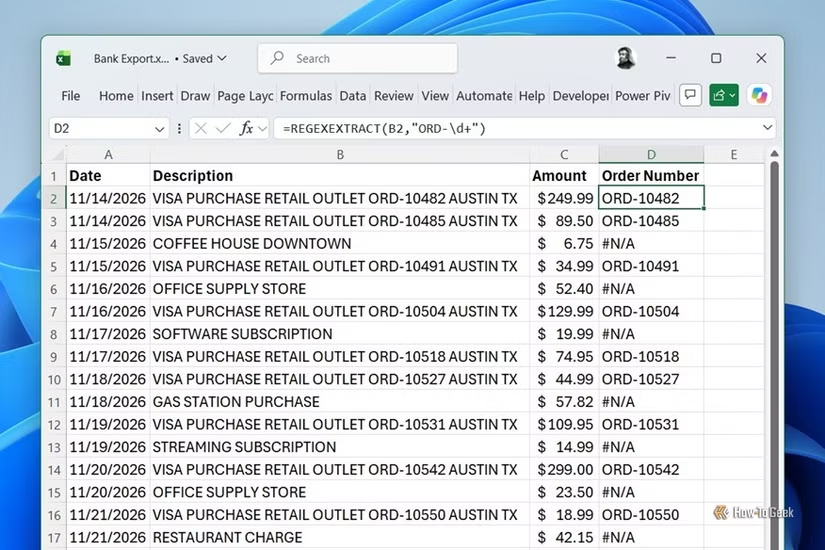
La semana pasada, estaba conciliando algunos gastos comerciales con mis extractos bancarios y necesitaba identificar los pedidos de un determinado minorista. Las referencias de sus pedidos estaban enterradas dentro de descripciones de transacciones mucho más largas, pero cada referencia seguía el mismo formato. En lugar de dividir el texto manualmente, puse el número de pedido en su propia columna con una única fórmula.
=REGEXEXTRACT(B2,"ORD-\d+")
|
Fragmento de fórmula |
que hace |
|---|---|
|
|
Coincide con un número de pedido que comienza con |
|
|
Devuelve solo el número de pedido coincidente de la descripción de la transacción. |
Las transacciones que no contienen un número de pedido en este formato devuelven #N/A. Podría ocultar esos errores con IFERROR, pero prefiero dejarlos visibles porque resaltan las transacciones que no coinciden con el patrón. Una vez que las referencias están en su propia columna, compararlas con los registros del minorista es mucho más sencillo.
Estandarizar números de teléfono
Eliminar caracteres de formato y códigos de país
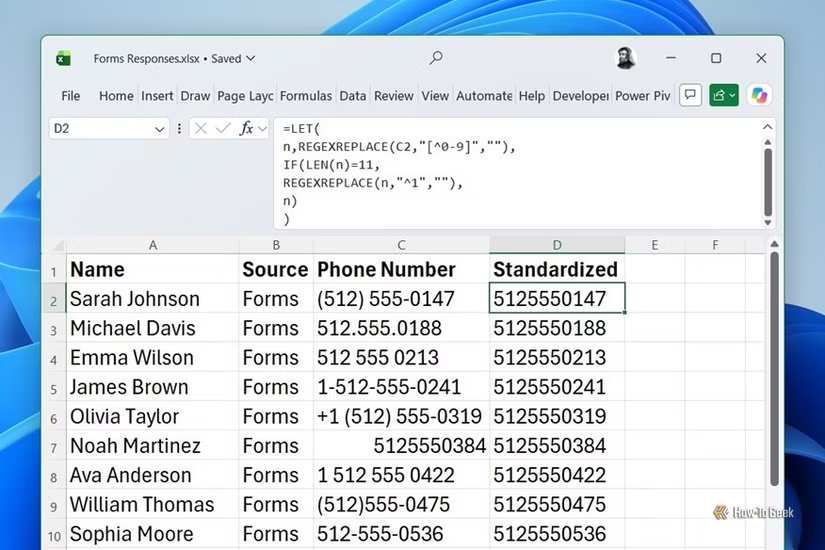
Utilizo mucho Microsoft Forms y una cosa que he aprendido es que la gente ingresa números de teléfono en todo tipo de formatos diferentes. Si bien Forms tiene algunas opciones de validación integradas, no existe una manera sencilla de imponer un formato de número de teléfono consistente. Todavía termino ingresando números usando diferentes combinaciones de espacios, guiones, paréntesis y códigos de país.
=LET(n,REGEXREPLACE(C2,"[^0-9]",""),IF(LEN(n)=11,REGEXREPLACE(n,"^1",""),n))
Al escribir fórmulas largas, presione Alt+Entrar en la barra de fórmulas para agregar saltos de línea. No cambia el funcionamiento de la fórmula, pero puede hacer que las fórmulas complejas sean mucho más fáciles de leer y solucionar problemas.
La fórmula primero elimina todo excepto los dígitos del número de teléfono. Luego uso la función LET para almacenar ese resultado limpio en una variable llamada n, haciendo que la fórmula sea más fácil de leer y evitando que se repita el paso de limpieza. Finalmente, si el número limpio contiene 11 dígitos, la fórmula busca un 1 inicial y lo elimina. Esto es útil cuando los números de teléfono de EE. UU. se ingresaron con un código de país.
|
Fragmento de fórmula |
que hace |
|---|---|
|
|
|
|
|
Comprueba si el número de teléfono limpio contiene 11 dígitos antes de realizar más cambios. |
|
|
|
La mayor ventaja es que maneja automáticamente las diferencias de formato más comunes, por lo que tareas como filtrar, ordenar, identificar duplicados y comparar registros se vuelven mucho más confiables.
Comprobando direcciones de correo electrónico
Detecte errores de formato antes de enviar
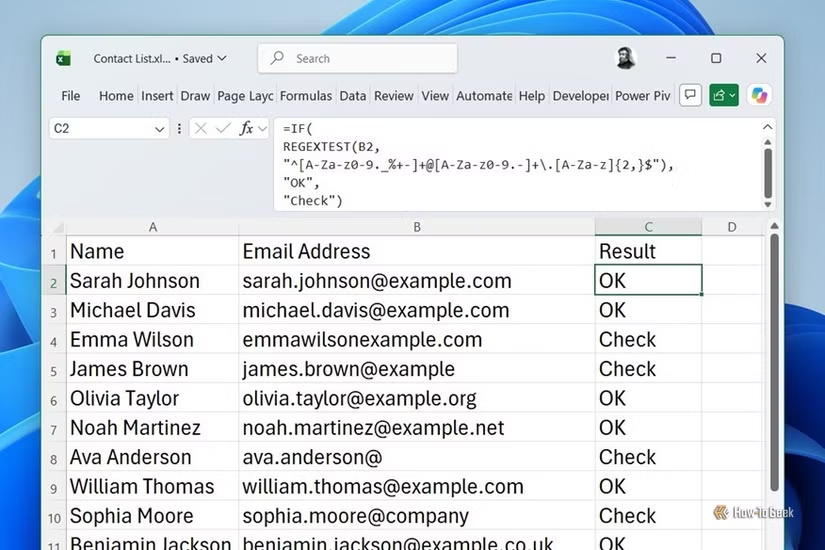
A menudo uso Excel para organizar listas de contactos, incluidas direcciones de correo electrónico. Es conveniente copiar una columna directamente en Outlook cuando necesito enviar un mensaje, pero antes de hacerlo, me gusta marcar las entradas que no se parecen a direcciones de correo electrónico reales para poder revisarlas antes de que causen molestos problemas de entrega.
=IF(REGEXTEST(B2,"^[A-Za-z0-9._%+-]+@[A-Za-z0-9.-]+\.[A-Za-z]{2,}$"),"OK","Check")
|
Fragmento de fórmula |
que hace |
|---|---|
|
|
Requiere que la dirección comience al principio de la celda. |
|
|
Coincide con la parte del nombre de usuario antes del símbolo @. |
|
|
Requiere un símbolo @. |
|
|
Coincide con el nombre de dominio. |
|
|
Requiere un período previo a la prórroga. |
|
|
Requiere una extensión de al menos dos letras. |
|
|
Requiere que la dirección termine allí. |
|
|
Devuelve «Aceptar» cuando una dirección coincide con el patrón y «Verificar» cuando no es así. |
Este también es un buen ejemplo de lo que REGEX no puede hacer. Si bien la fórmula puede identificar direcciones que no se parecen a direcciones de correo electrónico válidas, no puede determinar si una dirección es real. Por ejemplo, [email protected] pasaría la prueba aunque el dominio esté mal escrito. Aun así, detectar problemas de formato obvios antes de un envío masivo evita muchos problemas evitables.
Limpiar entradas de texto desordenadas
Elimine la puntuación repetida y agregue espacios faltantes
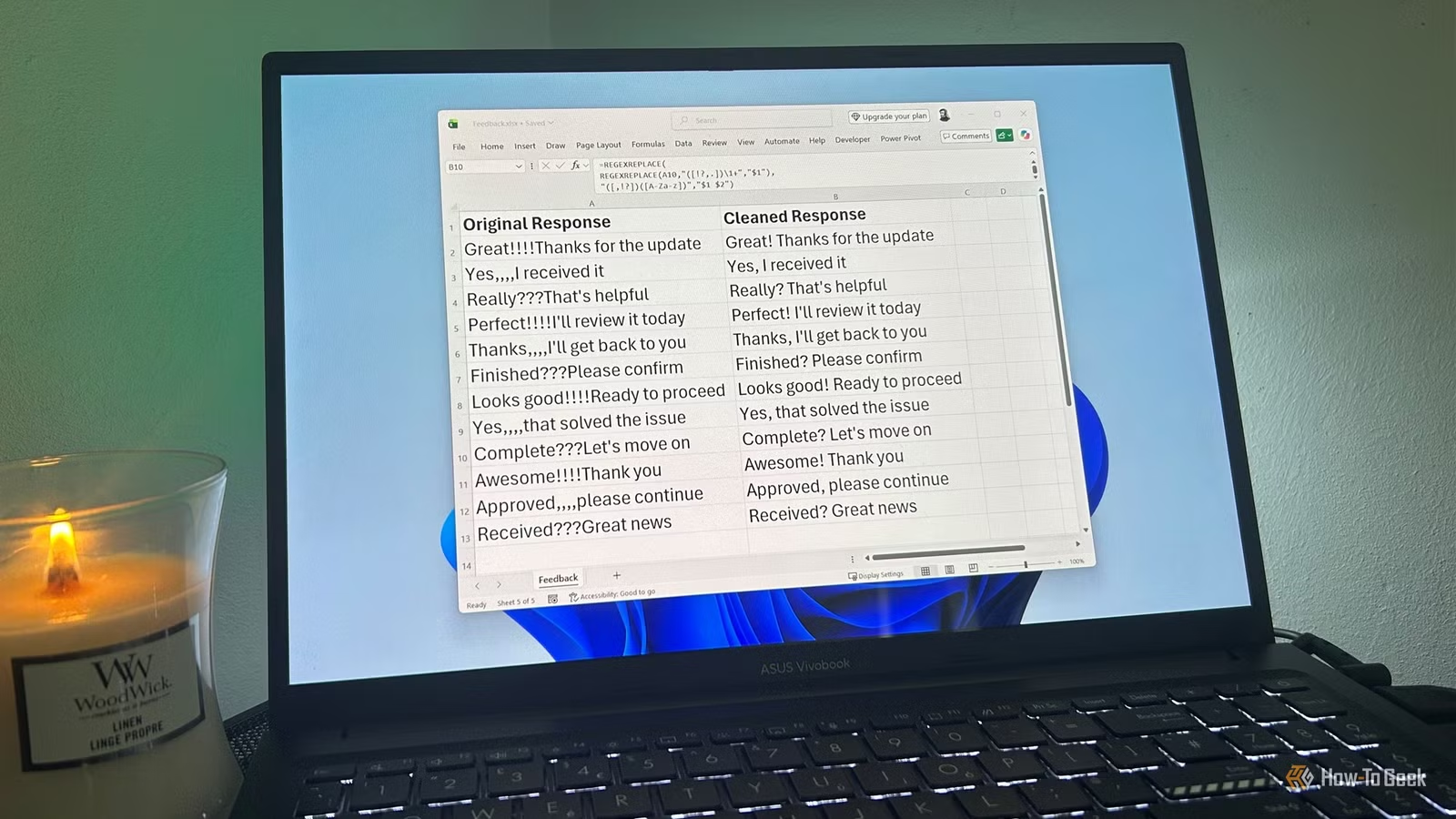
Recopilar respuestas a encuestas a través de Microsoft Forms me ha enseñado que, si bien puedo controlar el tipo de respuesta que brindan las personas, realmente no puedo controlar cómo la escriben. Las respuestas de texto libre a menudo contienen puntuación repetida y faltan espacios después de comas, signos de interrogación o de exclamación, lo que puede dificultar la lectura de los resultados.
=REGEXREPLACE(REGEXREPLACE(A2,"([!?,.])\1+","$1"),"([,!?])([A-Za-z])","$1 $2")
|
Fragmento de fórmula |
que hace |
|---|---|
|
|
Coincide con puntuación repetida como !!!!!, ….. o ,,,,. |
|
|
Reemplaza la puntuación repetida con un solo signo de puntuación. |
|
|
Coincide con comas, signos de exclamación o signos de interrogación seguidos inmediatamente por una letra. |
|
|
Reemplaza la coincidencia con la puntuación, un espacio y la letra. |
Lo que lo hace útil es que aborda dos problemas de formato en una sola fórmula: puntuación repetida y espacios faltantes después de comas, signos de interrogación o exclamación. La primera fórmula que construí para esta tarea agregó espacios después de los puntos, pero eso rompió las direcciones de correo electrónico y las abreviaturas. Es por eso que aparecen puntos en el primer paso de limpieza pero no en el segundo. Estoy feliz de colapsar períodos repetidos en uno solo para este tipo de limpieza, pero no quería que la fórmula alterara cosas como direcciones de correo electrónico o iniciales.
Sepa cuándo permanecer en la hoja de trabajo
Las funciones REGEX de Excel no son algo que uso en todos los libros, pero a menudo son las primeras herramientas a las que recurro cuando un problema de limpieza de texto sigue un patrón predecible. Si puedo resolver el problema dentro de una hoja de trabajo con una única fórmula, normalmente prefiero hacerlo en lugar de cambiar a Power Query o escribir un script de Python. Una vez que la limpieza comience a involucrar varias tablas, importaciones actualizables o transformaciones más complejas, recurriré a esas herramientas. Pero para trabajos de extracción, validación y limpieza rápidos como estos, REGEX a menudo me lleva a la meta más rápido.