
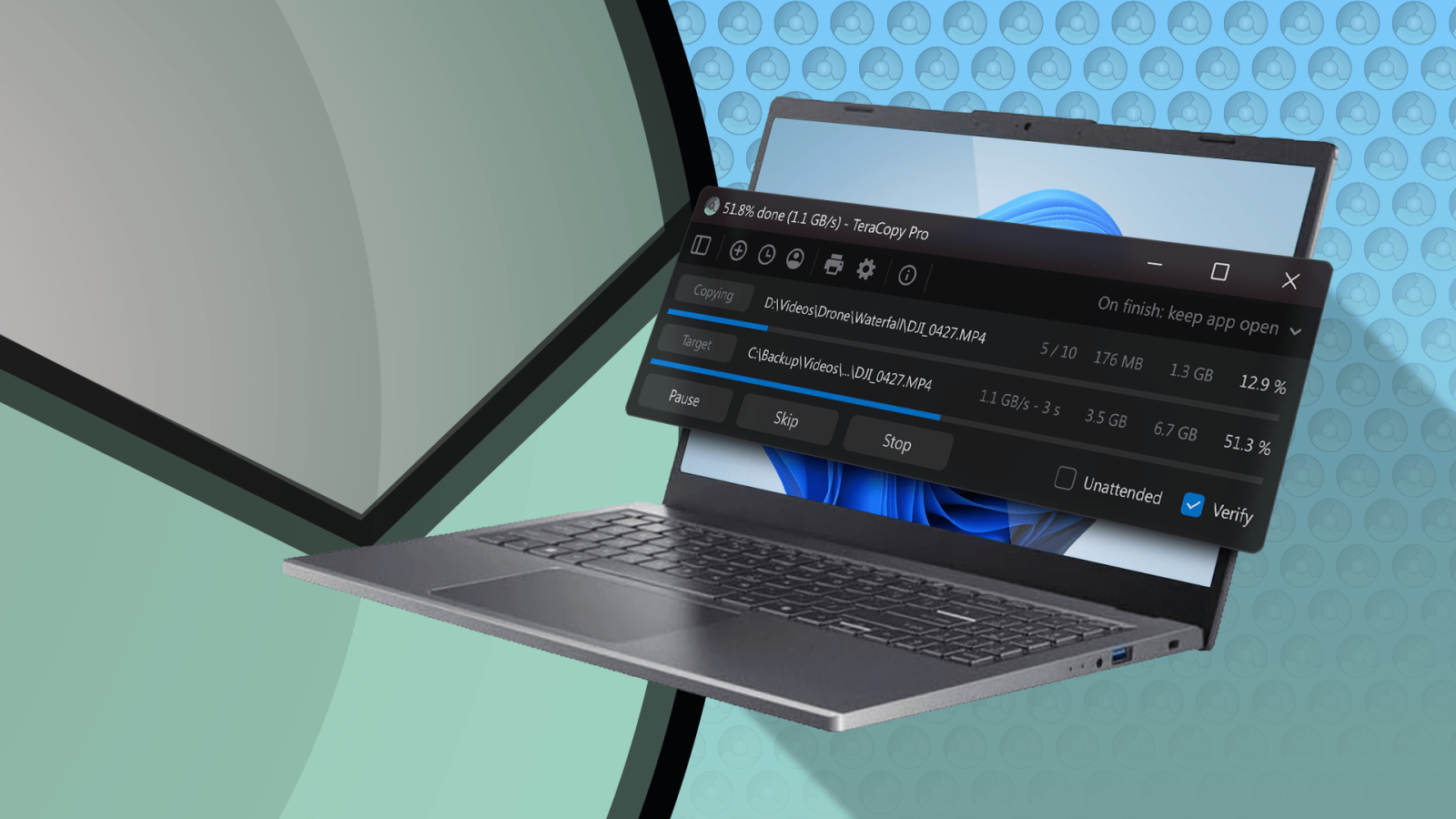
¿Recuerdas la teracopia? Este software de utilidad era bastante famoso en la era de Windows 7 y ofreció una mejor manera de mover archivos entre ubicaciones que Windows Explorer. Es posible que se sorprenda al saber que la herramienta todavía existe; De hecho, todavía lo prefiero sobre lo que tenemos en Windows 11.
Más rápido que el explorador de archivos (pero solo en ciertos casos)
La mayoría de las personas solo cambiarían del mecanismo de transferencia de archivos predeterminado en Windows 11 a Teracopy si ofrece mejores velocidades de transferencia. Afortunadamente, Teracopy está a la altura de esta expectativa. Sin embargo, no notará una diferencia de velocidad al transferir un pequeño número de archivos. De hecho, en mis pruebas, descubrí que tanto el sistema de transferencia de archivos de Windows 11 como Teracopy ofrecían una velocidad promedio de 35 MB/seg al transferir 3 GB de archivos de una ubicación a otra.
Pero comencé a notar la diferencia al intentar mover archivos grandes. Mientras movía una carpeta de 100 GB, que era la carpeta de instalación de Borderlands 3, observé que Teracopy mantenía una velocidad constante de alrededor de 45 MB/seg, mientras que la velocidad del sistema de transferencia de archivos de Windows alcanzó su punto máximo a 43 MB/seg. Además, la velocidad de transferencia a veces cayó a alrededor de 5 MB/seg. Aunque la misma desaceleración ocurrió ocasionalmente con Teracopy también, sucedió con más frecuencia con el mecanismo de transferencia de archivos de Windows que con la teracopia.
Si bien la diferencia entre las velocidades de la teracopia y el sistema de copia del archivo de Windows es de solo 2 MB/seg, esta pequeña diferencia puede tener un gran impacto cuando se aleja y observa el tiempo general que cada uno toma para completar el proceso de copia.
Digamos que obtengo una velocidad de transferencia constante de 45 MB/seg con teracopia. En esa situación, tomará alrededor de 38 minutos transferir la carpeta de 100 GB. En contraste, el sistema de copia de archivos de Windows tardará aproximadamente 40 minutos en copiar la misma carpeta a una velocidad constante de 43 MB/seg. Si está haciendo una transferencia aún mayor, como copiar una unidad completa, esas diferencias pueden sumar, a veces a horas.


Relacionado
Este administrador de archivos de terceros es tan impresionante que reemplazé el explorador de archivos de Windows con él
File Pilot ofrece muchas características increíbles, pero tiene un inconveniente importante que podría eclipsarlas a todas.
Teracopy lo protege de los errores de usuario
Si ha estado usando Windows durante mucho tiempo, probablemente haya encontrado situaciones en las que Windows cancela automáticamente el proceso de copia cuando encuentra un error, como cuando la unidad externa está copiando archivos se desconecta. A diferencia del sistema de copia de Windows, Teracopy reconoce que la unidad de destino puede haberse desconectado accidentalmente y detiene el proceso en lugar de cancelarlo por completo.
Tan pronto como vuelva a conectar el dispositivo de destino, puede hacer clic en el botón Reanudar para continuar el proceso de copia del archivo desde el punto donde se detuvo.
Otra situación con la que podría relacionarse es arrastrar accidentalmente carpetas de una ubicación a otra. Pero con Teracopy como su herramienta predeterminada de cobertura de archivos, no tiene que preocuparse por este desastre. Cada vez que copia la pasta o arrastre y suelte un archivo o carpeta de una ubicación a otra, Teracopy solicita confirmación antes de ejecutar el proceso.


Si bien para algunos esto puede sonar como un paso adicional, para mí es un pequeño mecanismo de seguridad adicional para evitar transferencias accidentales. Sin embargo, si no desea encontrar este mensaje de confirmación adicional, la próxima vez que copie archivos con Teracopy, haga clic en el icono del engranaje y desactive la opción «Mostrar la próxima vez».


Puedes hacer cola de transferencias
Windows le permite copiar archivos a varias ubicaciones simultáneamente. Si bien este puede sonar como el mejor enfoque, desafortunadamente, no lo es. Aunque es posible que no note una diferencia importante al copiar un puñado de archivos pequeños a múltiples ubicaciones a la vez, las cosas se complicarán cuando lo haga con decenas de archivos grandes.
Cuando Windows intenta copiar archivos enormes a múltiples ubicaciones simultáneamente, ejerce mucha presión sobre el procesador de su sistema y su unidad de almacenamiento. Como resultado, puede experimentar una desaceleración en el rendimiento general del sistema. La situación será aún peor si tiene un dispositivo con una pequeña cantidad de RAM, como 8GB.
Sin embargo, con Teracopy no tiene que preocuparse por la desaceleración de un sistema, porque en lugar de mover archivos a múltiples ubicaciones simultáneamente, crea una cola basada en el orden en que movió los archivos. Por ejemplo, si mueve cuatro archivos a diferentes ubicaciones usando Teracopy, la herramienta comenzará moviendo el primer archivo y no tocará el segundo archivo hasta que se complete la transferencia del primer archivo.


El único inconveniente de este enfoque surge cuando necesita copiar un puñado de archivos pequeños a diferentes ubicaciones. En tales casos, copiar todos los archivos simultáneamente sería más rápido que copiarlos uno por uno. Sin embargo, cuando necesita mover múltiples archivos grandes, el enfoque de cola de Teracopy puede ser altamente efectivo.


Relacionado
7 consejos para acelerar las transferencias de archivos en Windows 11
Haga que sus archivos se muevan más rápido.
Mantiene el historial de transferencia de archivos
Una característica única de Teracopy es que mantiene un registro de todas las transferencias que ha realizado a través de ella. Puede verificar esto abriendo la aplicación Teracopy y haciendo clic en la opción «Registro».
Encontrará cada detalle sobre las transferencias de archivo, incluidas las carpetas de origen y destino, la fecha en que se ejecutó la transferencia y si se encontraron errores durante el proceso de transferencia. Además, hay una función de desplazamiento automático que garantiza que Teracopy salte automáticamente cualquier archivo corrupto que se encuentre durante el proceso de transferencia y mantiene la transferencia en funcionamiento.


Al final de la transferencia, se le preguntará qué quiere hacer con los archivos que no se copiaron durante el proceso. Confío en gran medida en esta función cuando tengo que transferir archivos grandes durante la noche. Simplemente comienzo el proceso de copia y me voy a dormir. Incluso si Teracopy encuentra un problema para copiar un archivo en particular, simplemente lo salta y pasa al siguiente archivo, en lugar de esperar mi confirmación antes de continuar.
¿Todo es perfecto con teracopia?
Es casi imposible encontrar una aplicación sin inconvenientes, y la teracopia no es una excepción. En términos de características, debo decir que es mucho mejor que el mecanismo de copia de Windows predeterminado. Sin embargo, la interacción puede ser confusa. Desde que he estado usando teracopy durante casi una década, estoy completamente acostumbrado, pero un recién llegado puede encontrar su interfaz un poco abrumadora.
Si desea copiar un archivo o carpeta con la aplicación Teracopy, primero debe seleccionar la carpeta de origen y luego elegir la carpeta de destino. Todo esto puede parecer mucho trabajo para alguien que acaba de comenzar a usar la aplicación.
Además, hay muchas opciones avanzadas, como Test and Verify, que leen los archivos de destino y fuente, crean suma de verificación y las comparan. La aplicación también le permite elegir manualmente el estándar de detección de errores. Si bien todas estas características pueden sonar como un sueño hecho realidad para un usuario eléctrico, un usuario promedio que ha descargado la aplicación solo para copiar archivos podría encontrarlos un poco intimidantes.

Relacionado
Probablemente no conozca estas funciones ocultas en Windows 11 File Explorer
A pesar de que los usuarios de PC usan Windows File Explorer todo el tiempo, estas son algunas características que a menudo no se usan y no se reconocen.
Teracopy también ofrece un plan premium que cuesta $ 29.95. ¿Debería considerar comprarlo? Tal vez no.
Primero, no hay ninguna característica listosa en el plan Pro que justifique la compra para la mayoría de las personas.
En segundo lugar, realmente no tiene sentido gastar dinero en una aplicación cuya única función es copiar y pegar archivos de una ubicación a otra si no usa ninguna de las funciones Pro, como opciones de filtrado avanzado.