Las funciones volátiles en Microsoft Excel son útiles cuando desea mostrar datos en tiempo real, ya que recalculan cada vez que se reabre un libro de trabajo, o cuando se realizan cualquier otro cálculo. Sin embargo, puede arreglar los resultados que devuelven o evitar temporalmente que se vuelvan a calcular.
Los ejemplos de funciones volátiles en Excel incluyen ahora (que devuelve la fecha y hora actuales), hoy (que devuelve la fecha actual), RAND (que devuelve un número aleatorio entre 0 y 1) y Randbetween (que devuelve un número aleatorio entre dos valores que especifica).
Relacionado
Todo lo que necesitas saber sobre funciones volátiles en Excel
¡No tienen nada que ver con la química o la hostilidad!
1
Convertir una función volátil a un valor estático mientras escribe
Una forma de detener una función volátil que se recalcula es convertirlo a un valor fijo en el punto de entrada.
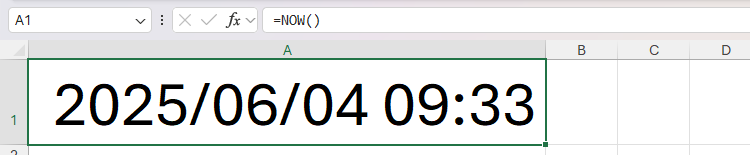
En este ejemplo, la función ahora se usa para devolver la fecha y hora actuales:
=NOW()

Relacionado
13 Funciones de fecha y hora de Microsoft Excel que debe conocer
¿Por qué usar un calendario o un reloj cuando Excel puede rastrearlo todo para usted?
Sin embargo, dos minutos después, cuando edité otra celda en la hoja de trabajo, el tiempo actualizado.
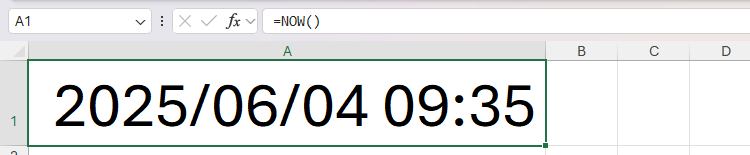
Para hacer que la fecha y la hora estática desde el principio, escriba la fórmula, y con el modo Ingrese aún activado, presione F9> Enter.
Para ingresar la fecha actual con un atajo de teclado, presione CTRL+; (Semicolon), luego ingrese. Para la hora actual, presione Ctrl+Shift+;. Si está utilizando una Mac, use CMD en lugar de CTRL. Puede ingresar tanto la fecha como la hora en la misma celda utilizando ambos atajos de teclado, uno tras otro, separados por un espacio.
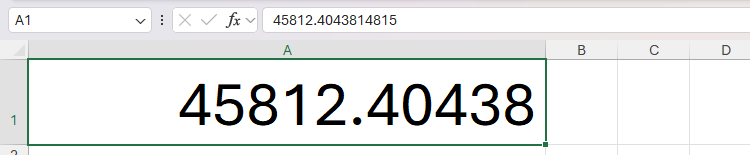
Al principio, puede ver lo que parece ser un número decimalizado aleatorio, pero de hecho, este es un número de serie que representa la fecha y la hora como lo fueron cuando presionó Enter.
Relacionado
¿Qué son los números de serie de fecha y hora en Microsoft Excel, y por qué existen?
Los cálculos de fecha y hora serían imposibles sin ellos.
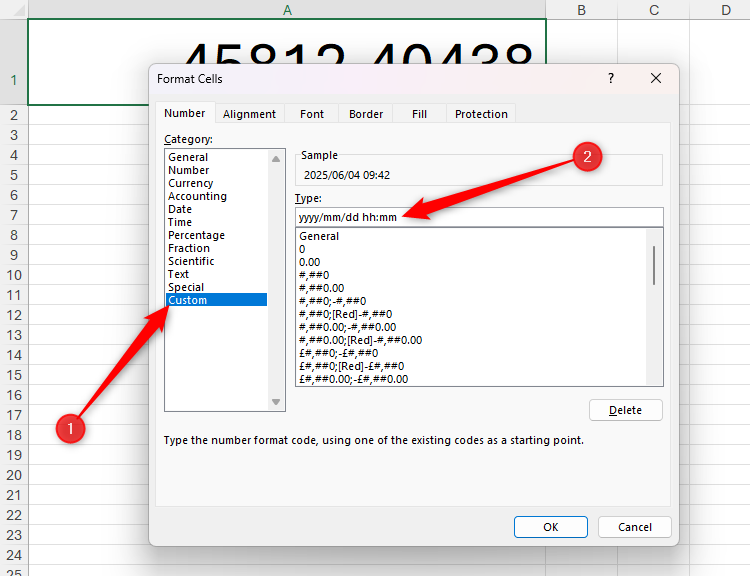
Finalmente, presione CTRL+1 (o haga clic con el botón derecho en la celda y haga clic en «Celdas de formato») para iniciar el cuadro de diálogo Celdas de formato, haga clic en «Custom», y en el campo Tipo, indique cómo desea que se muestren la fecha y la hora.
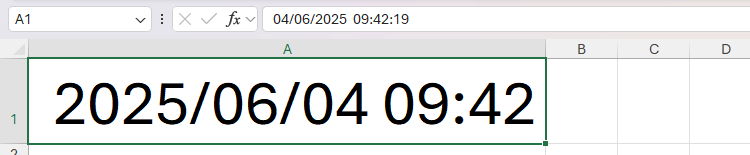
Cuando haga clic en «Aceptar», la fecha y la hora aparecerán en la celda activa, y permanecerán fijos hasta que los cambie manualmente.
Si vuelve a ingresar una celda que contiene una función volátil y presiona F9 para hacerlo estático, la celda se actualizará una vez más antes de convertirse en un valor fijo. Si desea arreglar retrospectivamente una celda que contenga una función volátil sin afectar el valor, consulte el método 2 a continuación.
En un segundo ejemplo, supongamos que desea generar un número aleatorio entre 0 y 1. Para hacer esto, escribe:
=RAND()
en la celda A1 y presione ENTER.
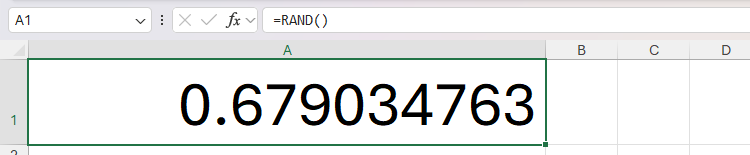
Sin embargo, debido a que RAND es una función volátil, se genera un nuevo número aleatorio cada vez que se realiza un cálculo en otra parte del libro de trabajo.
En su lugar, antes de presionar ENTER, presione F9 y la función RAND se reemplazará por un valor fijo tanto en la celda como en la barra de fórmula.
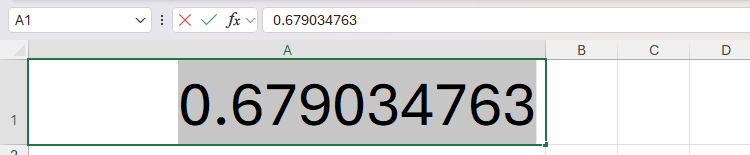
Tenga cuidado al usar la tecla de acceso directo F9 en Microsoft Excel. Si no está ingresando datos o editando una celda (en otras palabras, si Excel está en modo listo), presionar F9 obliga a todas las funciones volátiles a recalcular, ¡exactamente lo contrario de lo que está tratando de lograr!
2
Convertir retrospectivamente las células con funciones volátiles a valores estáticos
Otra forma de corregir los valores producidos por funciones volátiles, y probablemente el método que más uso, es para copiar el resultado y pegarlo como un valor. Esto es particularmente útil si desea realizar esta acción en celdas que ya contienen funciones volátiles sin cambiar sus valores, o si necesita arreglar muchas celdas al mismo tiempo.
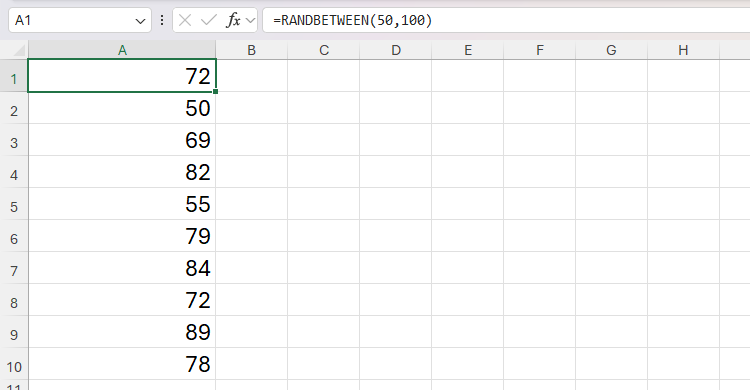
Imagine que ha producido un conjunto de números aleatorios entre 50 y 100 utilizando la función Randbetween:
=randbetween(50,100)
Relacionado
Cómo generar números aleatorios en Microsoft Excel
Use una función simple o obtenga un control más avanzado con una herramienta de generador.
Sin embargo, a la izquierda como son, estos números aleatorios continuarán regenerando cada vez que se realice un cálculo en otra parte del libro de trabajo, o si cierra y reabre el archivo.
Entonces, para arreglar estos valores, primero seleccione las celdas y presione Ctrl+C (o CMD+C en una Mac).
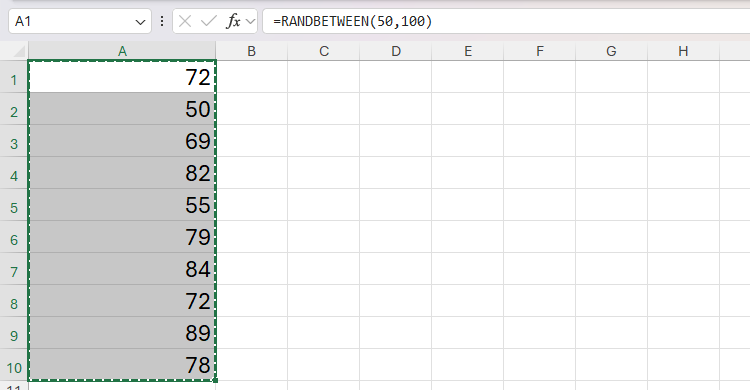
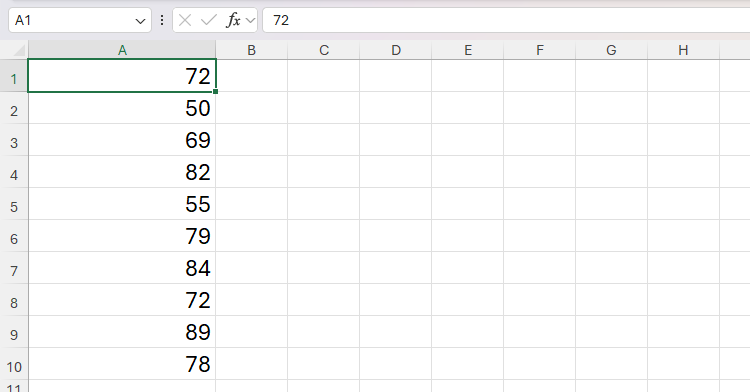
A continuación, con esas celdas aún seleccionadas, presione Ctrl+Shift+V (o CTRL+CMD+V en una Mac) para pegar los valores de las celdas mientras obliga a Excel a ignorar la fórmula utilizada para generarlas.
Ahora, los valores previamente no fijos se han convertido en números estáticos.
3
Apague los cálculos automáticos
Otra forma de evitar que las funciones volátiles se recalculen automáticamente en Microsoft Excel es cambiar la configuración de cálculo. Hacer esta alteración no cambiará cómo funcionan las funciones, pero afectará cómo se calculan y cómo se muestra su resultado en su pantalla.
Para hacer esto, haga clic en el botón «Opciones de cálculo» en la pestaña Fórmulas y haga clic en «Manual».
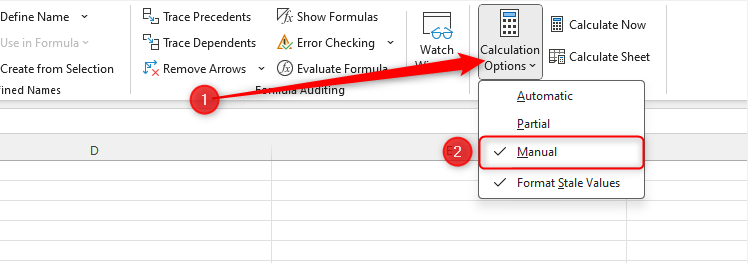
Los cambios en las opciones de cálculo en un libro de trabajo afectarán a todos los demás libros de trabajo que ya están abiertos y cualquiera de los que se abra posteriormente.
Ahora, cuando se realiza un cálculo en el libro de trabajo, cualquier celda que contenga funciones volátiles que no se hayan actualizado automáticamente debido a este cambio (también conocido como un valor obsoleto) se reformateará con Strikethrough. Esto es para recordarle que la información en esas celdas no está actualizada.
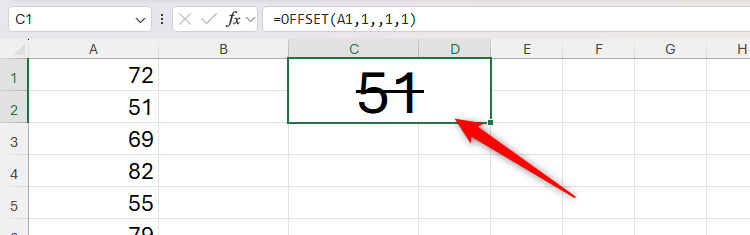
Ahora, cualquier función volátil solo se calculará cuándo:
-
Guardas el libro de trabajo manualmente o presiona Ctrl+S,
-
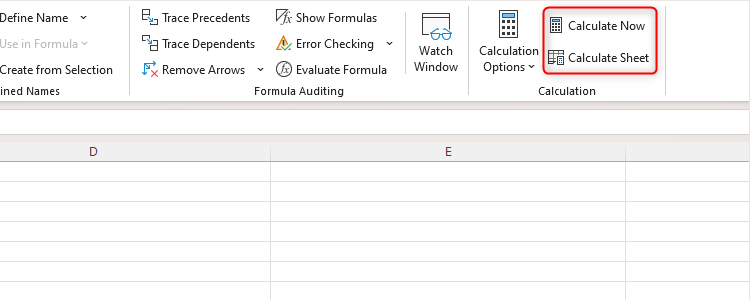
Hace clic en «Calcular ahora» o presione F9 en el modo listo (esto afecta todos los cálculos en todo el libro de trabajo y todos los libros de trabajo abiertos), o
-
Hace clic en «Calcular la hoja» o presione Shift+F9 en el modo Ready (esto afecta todos los cálculos en la hoja activa solo).

Relacionado
Cómo calcular manualmente solo la hoja de trabajo activa en Excel
Si tiene grandes libros de trabajo con muchas fórmulas en las hojas de trabajo, recalcular los libros de trabajo puede llevar mucho tiempo.
Dado que las funciones volátiles en Excel se recalculan continuamente, usar muchas en un libro en un libro puede afectar significativamente el rendimiento de su hoja de cálculo. Por lo tanto, el uso de los métodos en esta guía puede ayudar a acelerar su archivo de Excel. Simplificar sus fórmulas, comprimir imágenes y evitar demasiado formato son otras formas de garantizar que sus libros de trabajo funcionen sin problemas.