
Podemos ganar una comisión por los enlaces de esta página.
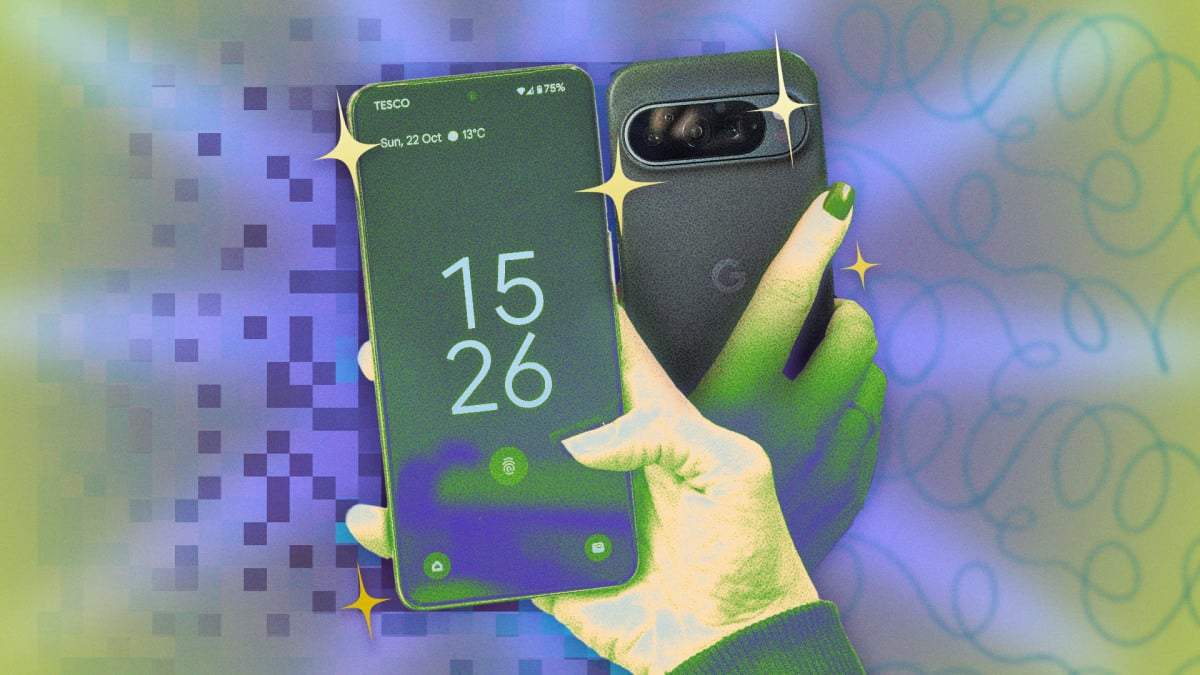
Google ha incluido en sus teléfonos Pixel insignia una larga lista de funciones útiles para todo, desde la privacidad hasta la productividad, y ofrece más con sus frecuentes actualizaciones de Pixel Drop. Puede resultar difícil mantenerse al día con todo lo que está disponible; además, muchas de las mejores funciones están desactivadas de forma predeterminada. Si tienes uno de los teléfonos inteligentes de Google, aquí tienes 10 formas de maximizar todo lo que tu Pixel tiene para ofrecer.


Utilice App Pinning para evitar que la gente husmee en su teléfono
Antes de entregarle su Pixel a otra persona, ya sea que esté permitiendo que un extraño haga una llamada o muestre fotos a un amigo, habilite la fijación de aplicaciones para evitar que esa persona navegue por su dispositivo. Esta característica de privacidad mantiene a los usuarios en la aplicación fijada para que no puedan abrir sus mensajes, espiar su historial de búsqueda ni encontrar otra información personal. La única forma de escapar de una aplicación fijada es con su PIN, patrón o contraseña. Para anclar una aplicación, vaya a Configuración > Seguridad o Seguridad y ubicación > Avanzado > Fijar aplicación y activar Usar fijación de aplicaciones y Solicitar PIN antes de desanclar. Luego, abre la aplicación que deseas anclar, desliza y mantén presionado para abrir tu Descripción general, toca el ícono de la aplicación y toca «Anclar».
Utilice «Espacio privado» para ocultar datos confidenciales
Otra forma de mantener tu información personal alejada de miradas indiscretas es colocándola en un Espacio Privado, una sección oculta de tu Pixel que requiere una autenticación separada para abrirse. Private Space contiene aplicaciones confidenciales (como tener un teléfono separado dentro de su teléfono) y las oculta de la búsqueda rápida, el iniciador y las vistas recientes. Private Space también desactiva las actividades en primer plano y en segundo plano, incluidas las notificaciones.
Para configurar un espacio privado, vaya a Configuración > Seguridad y privacidad > Espacio privado y autentíquese con el PIN de bloqueo de pantalla de su dispositivo o configure un nuevo PIN si no tiene uno. Grifo Configurar > Entendido y sigue las indicaciones para configurar un nuevo bloqueo para el espacio. Puedes agregar aplicaciones cuando el Espacio privado esté abierto (toca Instalar) o mantén presionada una aplicación y luego toca Instalar aplicación en espacio privado.
La herramienta Circle to Search de Android, impulsada por IA, te permite buscar dentro de una aplicación simplemente rodeando, resaltando o tocando una imagen, texto o video. También puede traducir texto en sitios web y publicaciones en redes sociales continuamente a medida que se desplaza hacia abajo en una página o entre publicaciones sin ninguna entrada adicional ni tener que reiniciar la función. Para activar la traducción, mantenga presionado el botón de inicio o la barra de navegación para iniciar Circle to Search, luego toque el Ícono de traducción > Desplazarse y traducir.
Utilice Espera para mí para llamadas de servicio al cliente
No pierdas horas de tu vida esperando con el servicio de atención al cliente cuando tu Pixel puede hacerlo por ti. Con Hold for Me, Call Assist se comunicará con la música del ascensor, detectará cuando un representante esté en la línea y le avisará que es hora de atender la llamada.
Para habilitar Espera para mí, abre la aplicación de tu teléfono y ve a Más > Configuración > Espera por mí. También tendrás que activar la función para cada llamada; cuando estés en espera, toca Espera por mí > Iniciar. Cuando aparezca el mensaje «Alguien está esperando para hablar contigo», toca Volver a llamar. Tenga en cuenta que Hold for Me está disponible para usuarios de Australia, Canadá, Japón, Reino Unido y EE. UU.
Utilice «Recibir un mensaje» para transcripciones de llamadas perdidas en tiempo real
Tu Pixel también puede ayudarte a administrar tus llamadas perdidas y rechazadas con Take a Message, una alternativa de correo de voz que te muestra una transcripción en tiempo real en tu pantalla de inicio. Esto le permite filtrar la llamada y decidir si contestarla antes de que se complete el mensaje; puede unirse a la llamada en curso en cualquier momento. La función también crea notas de llamadas generadas por IA y los siguientes pasos (como recordatorios o un solo clic para devolver la llamada). Según Android Authority, es posible que también se estén preparando saludos personalizados para recibir un mensaje para personas que llaman individualmente.
Para habilitar esta función, abra la aplicación de su teléfono y toque Más > Configuración > Recibir un mensaje y active la configuración. Take a Message es compatible con Pixel 6 y superiores en Australia, Canadá, Irlanda, el Reino Unido y EE. UU.
¿Qué opinas hasta ahora?
Usa Quick Tap para convertir la parte posterior de tu Pixel en un botón
Hay una gran cantidad de gestos que puedes configurar en tu Pixel para verificar notificaciones, buscar y abrir aplicaciones o activar el Asistente de Google. Quick Tap es una de esas opciones que convierte la parte posterior de su teléfono en un «botón» que se puede personalizar para ejecutar varias acciones diferentes con un doble toque. Tomar una captura de pantalla y activar la linterna son acciones comunes, pero la gente también usa Quick Tap para iniciar cosas como Google Lens, Wallet o Snapchat.
Conecta tu Pixel a un monitor externo con modo escritorio
Google lanzó recientemente una función para todos los usuarios de Pixel 8 y posteriores que le permite conectar su dispositivo a un monitor externo, convirtiéndolo esencialmente en una PC de escritorio. Simplemente conecta tu teléfono a través de USB-C y obtendrás aplicaciones en ventanas móviles además de una base en pantalla. Probablemente quieras agregar algunos periféricos de PC (teclado y mouse Bluetooth) a tu arsenal si aún no los tienes para maximizar la experiencia de escritorio.
Usa tu Pixel como cámara web
Cuando se conecta a su computadora (o TV, tableta o computadora portátil con soporte USB Video Class), su Pixel también funciona como cámara web. Todo lo que necesitas es un cable USB compatible con datos. Toca la notificación etiquetada Cargar este dispositivo a través de USB y seleccione «Webcam» debajo del Utilice USB para menú. Aún puedes usar tu teléfono normalmente cuando estás en modo cámara web, aunque la transmisión se detendrá si recibes una videollamada o abres una aplicación que usa la cámara. Tenga en cuenta que los Pixel no se pueden utilizar como cámaras web para otros Pixel.
Habilite el dictado por voz avanzado para una conversión de voz a texto fluida
Las funciones estándar de voz a texto hacen el trabajo cuando necesitas hablar en lugar de escribir, pero la IA del dispositivo de Pixel lleva la escritura por voz a un nivel superior, capturando el habla (incluidas la gramática y la puntuación) de forma rápida y precisa. Gboard en Pixel es «consciente del contexto», lo que significa que puede comprender comandos de voz y correcciones, colocar puntuación basada en patrones naturales del habla e incluso insertar emojis. Debes habilitar la escritura por voz avanzada (disponible en Pixel 6 y superiores) en cualquier aplicación con la que puedas escribir. Toca donde ingresas el texto y luego selecciona Configuración > Dictado por voz en la parte superior del teclado. Luego, alterna Funciones avanzadas de escritura por voz en.
Optimice la duración de la batería con preferencias adaptativas
Para que la batería de tu teléfono dure el mayor tiempo posible requiere algunos ajustes. Pixel tiene varias configuraciones adaptables que utilizan IA para identificar sus patrones de uso y minimizar los requisitos de energía en consecuencia. Batería adaptable (bajo Configuración > Batería > Ahorro de batería) reduce la energía en segundo plano de las aplicaciones que usas menos, mientras que el Brillo Adaptativo (Configuración > Pantalla > Brillo adaptable) ajusta automáticamente el brillo de la pantalla según el contexto. Finalmente, Adaptive Connectivity cambiará entre redes 5G, que requieren más potencia, y 4G LTE dependiendo de si estás transmitiendo o con la velocidad suficiente para funciones básicas.